Premier projet
Construire une plaque percée pas à pas, la modifier, puis l’exporter.
Construisez une plaque de 80 × 50 × 20 mm, percée de deux trous, aux coins arrondis. Aucun compte n’est nécessaire.
Une erreur ? Ctrl/Cmd+Z annule la dernière action.
Créer le projet
Sur l’accueil, cliquez sur Ouvrir Atelier. Vous arrivez dans Mes projets.
Cliquez sur Nouveau projet (ou Créer un projet si la liste est vide).
Tapez « Plaque percée » dans Nom du projet, puis cliquez sur Créer le projet.
L’éditeur s’ouvre dans Modélisation, sur un canevas vide. Le projet s’enregistre tout seul dans ce navigateur.
Dessiner le rectangle
Cliquez sur Créer une esquisse, au centre du canevas, sous « Tout commence par une esquisse. ».
Dans Choisir un plan d’esquisse, à droite, cliquez sur Dessus.
Appuyez sur R (Rectangle). Cliquez sur l’origine, au croisement des axes.
Placez le pointeur en haut à droite. Sans cliquer, tapez 80, Tab, 50, puis Entrée.
Cliquez sur Terminer, le bouton vert de la barre d’esquisse.
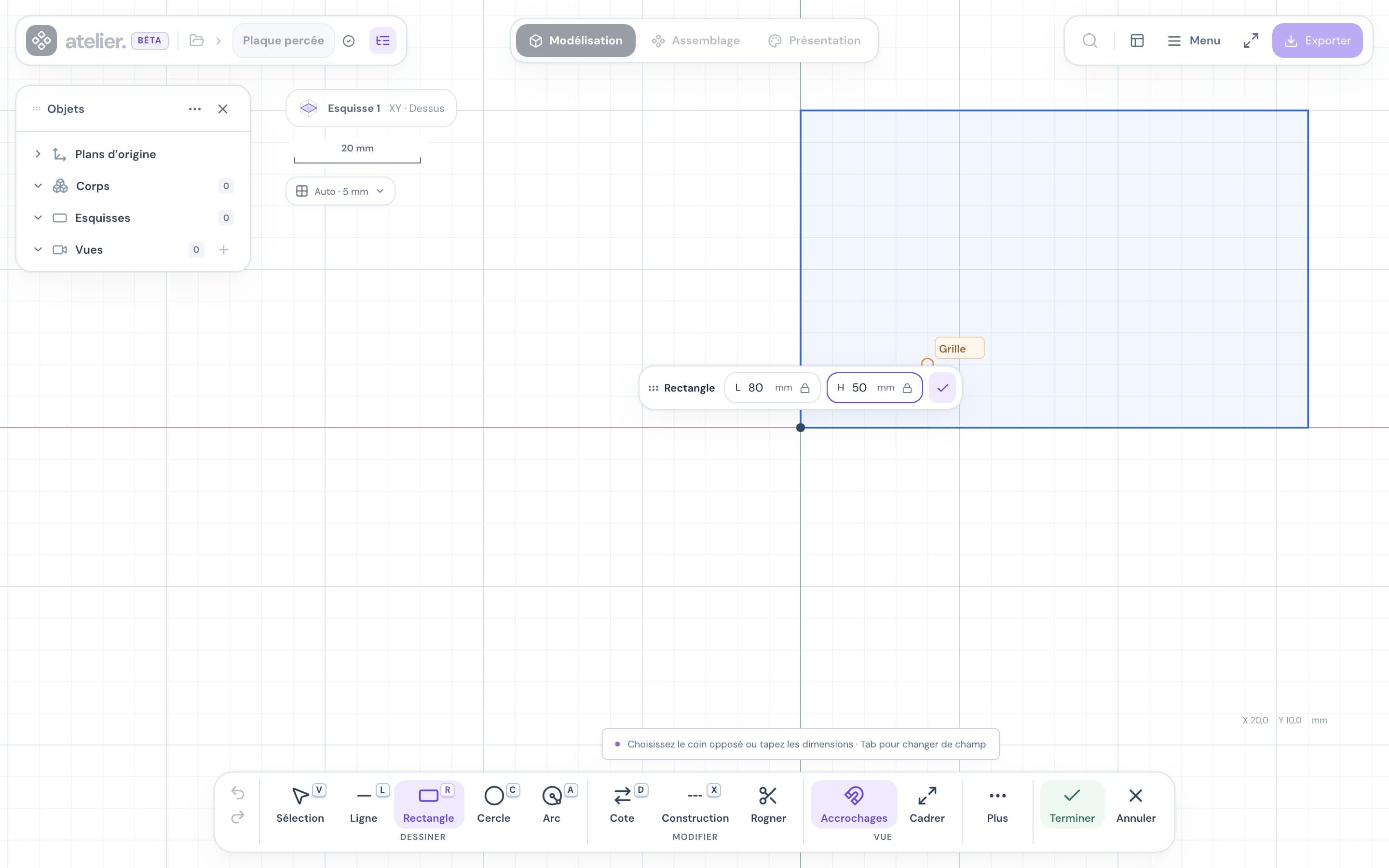
Les valeurs tapées deviennent des cotes, modifiables plus tard.
Attention : la croix Annuler, à côté de Terminer, abandonne toute l’esquisse.
Donner du volume
L’esquisse est encore sélectionnée. Appuyez sur E, ou faites un clic droit sur son profil puis choisissez Extruder.
Le réglage rapide Extrusion s’ouvre. Tapez 20, puis Entrée.
La plaque apparaît dans le panneau Objets, sous le nom Corps 1. Vous pouvez aussi tirer la flèche au lieu de taper la hauteur.
Percer deux trous
Double-cliquez sur la face du dessus (mode Faces). Une esquisse s’ouvre sur cette face.
Appuyez sur C (Cercle). Cliquez à gauche pour placer le centre, tapez 6, puis Entrée.
Tracez un second cercle de 6 à droite. Cliquez sur Terminer.
Appuyez sur E, choisissez Couper, puis cochez Traversant.
Cliquez sur la coche Appliquer.
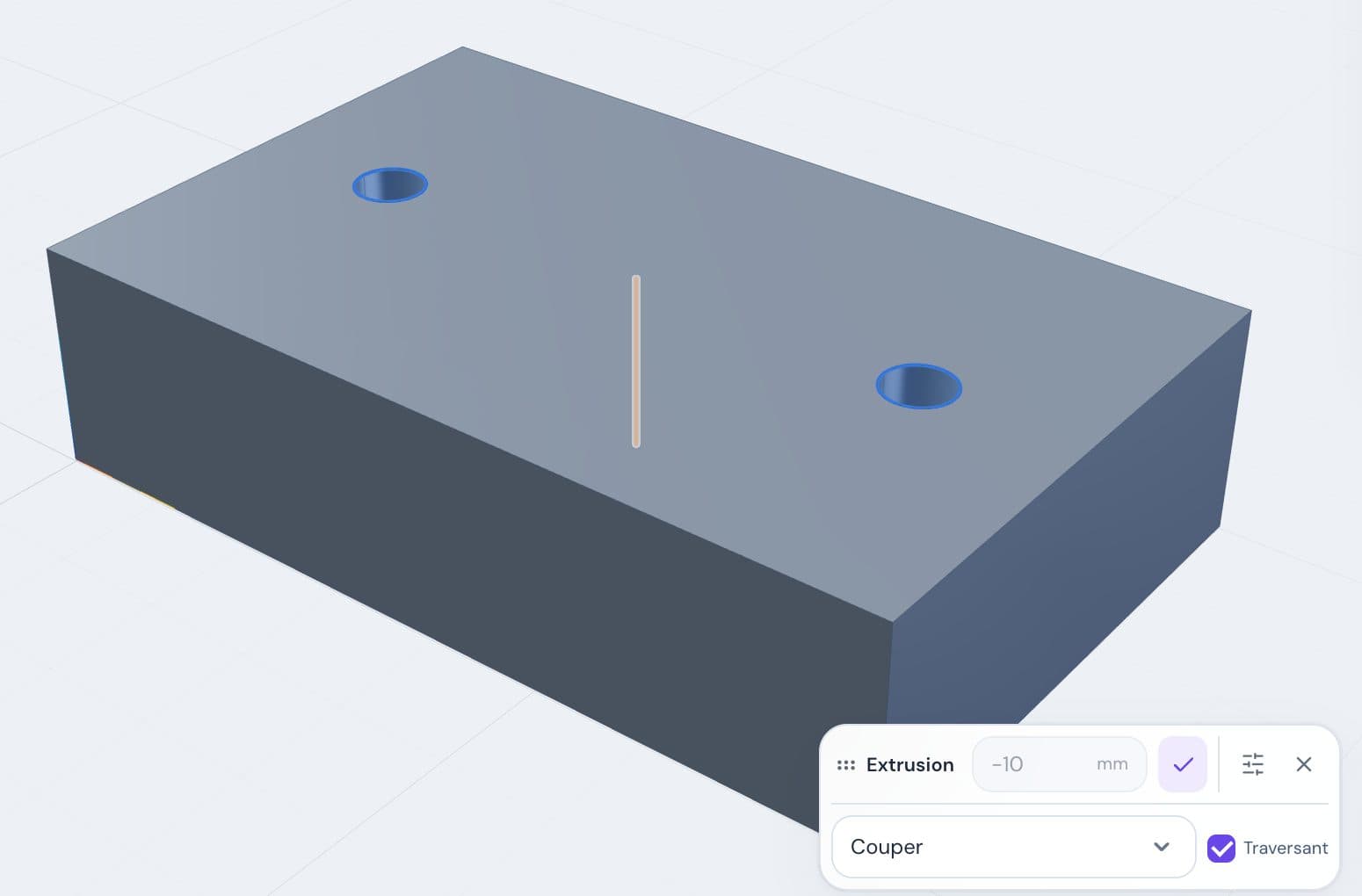
Pour placer les centres à une position exacte, voir Contraintes et cotes.
Arrondir les coins
Appuyez sur 3 pour sélectionner des Arêtes.
Cliquez sur une arête verticale de la plaque.
Maintenez Maj et cliquez sur les trois autres arêtes verticales.
Appuyez sur F (Congé). Tapez 3, puis Entrée.
Pour voir les arêtes cachées, faites tourner la vue : glissez sur la pièce, pas dans le vide.
Modifier une cote
La pièce garde la mémoire de chaque étape. Changez une valeur : tout ce qui suit se recalcule.
Le rayon du congé
Cliquez sur Opérations au bord droit du canevas : le panneau est fermé au départ.
Double-cliquez sur l’étape 3, Congé.
Remplacez 3 par 5, puis Entrée.
Le diamètre des trous
Dans Objets → Esquisses, double-cliquez sur Esquisse 2.
Cliquez sur une cote Ø 6, tapez 8, puis Entrée. Faites de même pour l’autre cercle.
Cliquez sur Terminer. Les deux trous passent à 8 mm.
Exporter
Cliquez sur Exporter, en haut à droite.
Gardez le format STEP, puis cliquez sur Exporter. Le fichier Plaque percée.step se télécharge.
STEP garde la géométrie exacte. Pour l’impression 3D, choisissez STL ou 3MF. Sans sélection, tous les corps visibles sont exportés.
Et ensuite
Esquisses
Tous les outils de dessin.
Contraintes et cotes
Fixer formes et dimensions.
Opérations
Extrusion, congé, coque, perçage…
Historique
Revenir sur une étape.
Paramètres
Piloter les cotes par des valeurs nommées.
Import et export
Tous les formats de fichier.
Pour vous repérer dans l’éditeur, voir Visite de l’interface et Raccourcis clavier.