Opérations
Donnez du volume à vos esquisses, puis modifiez, répétez et combinez vos corps.
Une opération crée ou modifie un corps : extrusion, congé, perçage… Elle se lance dans l’espace Modélisation et devient une étape de l’historique.
Lancer une opération
- Le dock d’outils, en bas : groupes CRÉER et MODIFIER. Plus ouvre tous les autres outils.
- Actions, sur le bandeau d’opération d’une sélection, ou au clic droit sans glisser sur un élément. Les opérations moins courantes sont dans Autres opérations.
- Le clavier : la touche du tableau ci-dessous, ou S pour rechercher une commande.
Régler et appliquer
Sélectionnez un profil, une face, une arête ou un corps.
Sélectionnez une arête pour suggérer un congé, une face plane pour pousser/tirer ou un corps pour le déplacer. Vous pouvez aussi lancer une opération nommée depuis le dock. La poignée suggérée apparaît sans créer d’opération.
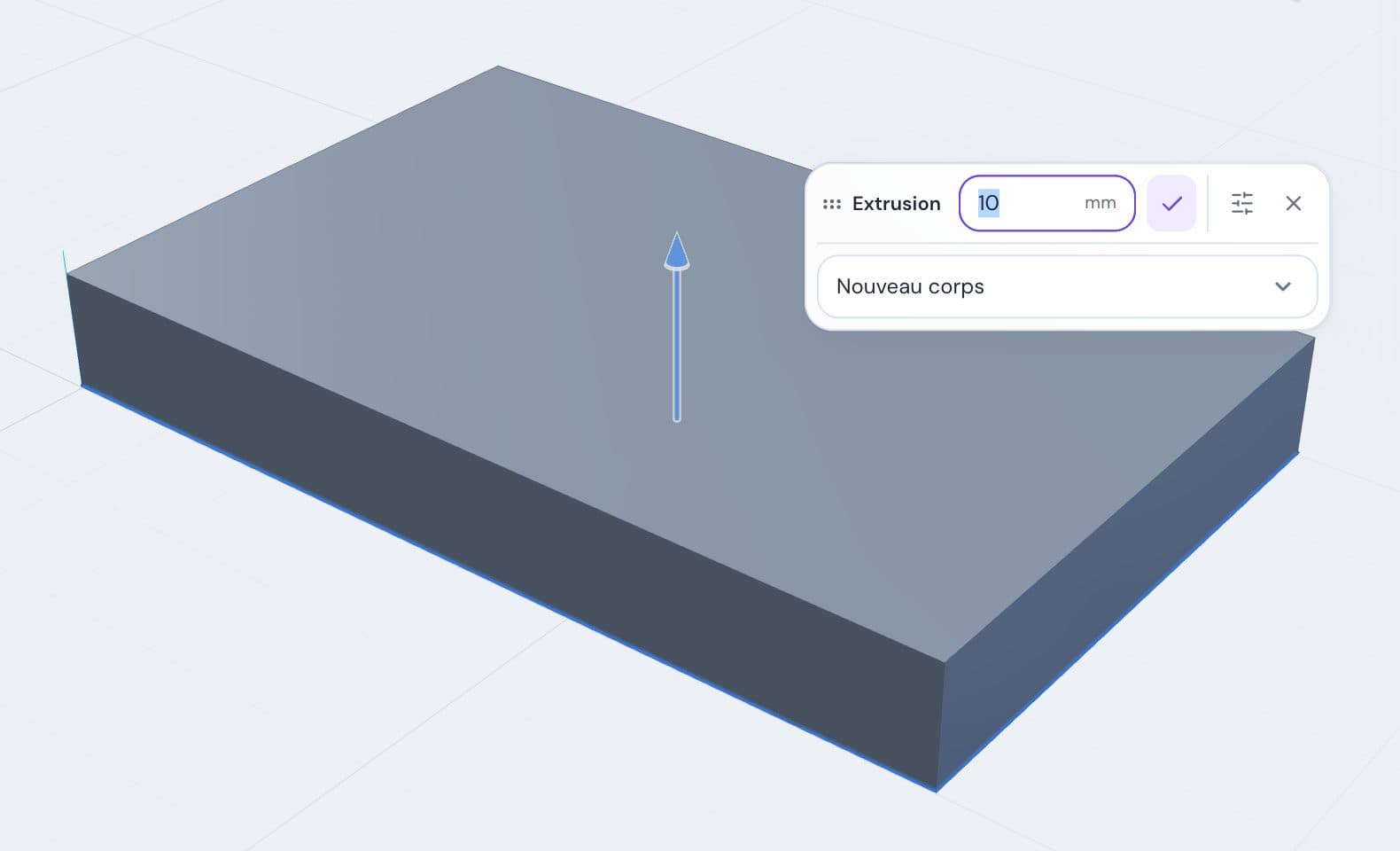
Tirez la poignée ou cliquez sa cote pour saisir une valeur avec son unité. Cela commence l’opération et affiche son aperçu. Entrée dans ce champ confirme la valeur ; elle n’applique pas l’opération.
Vérifiez l’aperçu, puis cliquez Valider sur le bandeau d’opération, ou Appliquer dans les détails, pour ajouter une seule opération à l’historique. Annuler dans le dock retire cette opération appliquée.
Bon à savoir
- Détails ouvre toutes les options, même dès la suggestion à zéro, sans calculer de valeur par défaut. Revenir au réglage rapide ou fermer le panneau détaillé conserve l’opération et ses valeurs.
- Pour un congé, un chanfrein, un pousser/tirer, un décalage de face ou une coque, la poignée part du point cliqué sur l’arête ou la face. Son ancrage reste stable pendant l’aperçu ; sans clic sur la géométrie, l’éditeur utilise son centre ou son milieu.
- Pour changer de face ou d’arête, cliquez-la dans la vue.
- Échap pendant la saisie d’une cote retrouve la valeur avant saisie. Hors du champ, Échap ou Annuler l’opération abandonne l’opération.
- Un décalage direct nul ou un rayon de congé nul affiche la géométrie initiale et ne peut pas être appliqué comme une opération vide. Une géométrie invalide laisse Appliquer indisponible ; corrigez la valeur ou annulez.
- Une valeur avec un cadenas vient d’un paramètre : modifiez-la là-bas.
- Pour modifier une opération appliquée, double-cliquez-la dans l’historique.
Accrocher au modèle
En tirant la flèche d’une Extrusion, d’un Pousser / tirer ou d’un Déplacer / copier, passez le pointeur sur le modèle pour aligner la profondeur ou la position avec la cible visée.
| Sous le pointeur | Niveau visé |
|---|---|
| Un sommet | Du sommet |
| Le milieu d’une arête droite | De son milieu |
| Le centre d’un cercle ou d’un arc | Du centre |
| Une arête | Du point de l’arête sous le pointeur |
| Une face plane perpendiculaire à la flèche | De la face |
- Un point et son nom montrent la cible. Un trait la relie à la flèche.
- En Déplacer / copier, c’est le centre de la boîte englobante de la sélection qui s’aligne sur la cible, le long de l’axe tiré. Les deux autres coordonnées restent inchangées.
- Ce qui est caché derrière le modèle ou retiré par une coupe ne compte pas.
- Les poignées ne s’accrochent pas au corps qu’elles créent ou modifient. Déplacer / copier exclut les corps déplacés ; une copie peut s’accrocher à son original.
- Seuls les solides fournissent des cibles géométriques ; les maillages importés ne proposent pas d’arêtes ou de sommets d’accrochage.
- Le point visé le long d’une arête courbe suit sa tessellation affichée ; il peut donc être approché. Les sommets et milieux d’arêtes droites conservent leurs coordonnées géométriques.
- La valeur obtenue est enregistrée dans l’opération. Cet accrochage ne crée pas une référence associative « jusqu’à face » : déplacer la cible plus tard ne modifie pas cette valeur.
- Maintenez Ctrl ou Cmd pour tirer librement, par pas.
Toutes les opérations
| Opération | À quoi elle sert | Où la trouver |
|---|---|---|
| Créer du volume | ||
| Extrusion E | Donner du volume à un profil | Dock, carte Esquisse |
| Révolution R | Tourner un profil autour d’un axe | Dock, carte Esquisse |
| Lissage | Relier plusieurs profils | Plus |
| Balayage | Faire suivre un chemin à un profil | Plus |
| Perçage | Percer un trou de diamètre précis | Carte d’une face plane |
| Texte / gravure | Créer du texte géométrique, en relief ou gravé sur un plan | Recherche de commandes |
| Filetage imprimable | Créer des spires réelles sur un cylindre ou un alésage | Recherche de commandes, carte d’une face cylindrique |
| Modifier | ||
| Pousser / tirer Q | Déplacer une face plane | Dock, carte d’une face plane |
| Congé F | Arrondir des arêtes | Dock, carte d’une arête |
| Chanfrein | Biseauter des arêtes | Carte d’une arête |
| Coque C | Évider un solide | Évider en coque sur une face plane |
| Dépouille | Incliner des faces | Autres opérations |
| Décaler une face | Épaissir ou amincir une face | Carte d’une face |
| Supprimer un perçage | Refermer un trou | Supprimer ce perçage sur la paroi du trou, Plus → Retirer un perçage |
| Déplacer / copier M | Déplacer, tourner ou copier un corps | Dock, carte d’actions |
| Aligner | Poser une face sur une autre ou sur un plan | Autres opérations |
| Échelle | Redimensionner un corps | Autres opérations |
| Poser sur XY, Ramener à l’origine, Poser cette face sur XY | Poser un corps sur Z = 0, le centrer, ou le tourner sur une face plane | Carte d’actions, Propriétés |
| Supprimer le corps Suppr | Retirer des corps | Carte d’actions |
| Répéter | ||
| Symétrie | Refléter un corps par rapport à un plan | Autres opérations |
| Répétition de fonctions | Répéter un perçage ou une extrusion en ajout/découpe sur un corps | Recherche de commandes, Autres |
| Réseau | Répéter un corps : ligne, grille, cercle ou tracé | Autres opérations |
| Combiner / diviser | ||
| Combiner | Union, soustraction ou intersection de deux corps | Autres opérations |
| Diviser | Couper un corps avec un plan | Diviser par un plan |
| Séparer les corps d’origine | Désactiver la dernière union du corps | Carte d’actions, Plus → Séparer |
| Autres | ||
| Plan de construction | Créer un plan réutilisable décalé, incliné, médian ou par trois points | Recherche de commandes, Autres opérations |
| Axe de construction | Créer un axe réutilisable par direction, deux points, normale à un plan ou cylindre | Recherche de commandes, Autres opérations |
| Instance liée | Copier un corps en gardant le lien avec lui | Autres opérations |
Pour dessiner sur un plan de construction, voyez Esquisses.
Extrusion
- Cliquez une région de l’esquisse pour choisir le profil. Maj + clic en ajoute ou en retire.
- Réglez la Distance d’extrusion et le mode : Nouveau corps, Joindre ou Couper. Une distance négative passe en Couper.
- En Couper, Traversant perce tout le corps.
- Paramètres complets ajoute la Direction (Un côté ou Symétrique · distance totale), le Corps cible et Inverser la direction.
Fin de l’extrusion → Jusqu’à un plan / plan d’une face utilise un plan de construction nommé ou Utiliser la face plane sélectionnée comme cible. Réglez le Décalage suivant la normale cible en millimètres. La cible doit être parallèle à l’esquisse ; elle pilote la profondeur après modification amont. L’extrusion s’arrête sur le plan infini, y compris au-delà du contour d’une face. Elle ne se rogne pas sur une face courbe/oblique et ne cherche pas le prochain objet. Ce mode remplace la distance numérique, l’étendue symétrique et l’option traversante.
Révolution
- Réglez l’Angle de révolution, ou glissez le point au bout de l’arc.
- Paramètres complets donne l’Axe de révolution (X, Y ou Z) et sa Position de l’axe, ou Utiliser un axe de construction pour suivre un axe nommé de direction quelconque. Modifiez l’axe source dans l’historique pour changer sa position ou sa direction.
- Elle crée toujours un nouveau corps : unissez-le ensuite avec Combiner.
Pousser / tirer
La cote près de la poignée propose Déplacement ou Total. Déplacement mesure l’écart depuis le départ ; Total règle la distance finale à une face opposée parallèle qui reste fixe. Le changement de mode garde la même forme. Total est indisponible lorsqu’aucune face opposée compatible n’est trouvée derrière le point cliqué.
Le guide pointillé relie la référence à la face déplacée, qui reste violette pendant l’aperçu. Les nouvelles opérations raccordent les faces planes voisines, y compris les pentes, et conservent les trous prismatiques, les courbes d’esquisse extrudées dans le sens du déplacement et les congés d’extrémité compatibles. Un raccord courbe non pris en charge ou une distance qui fait disparaître une arête est refusé. Les anciennes opérations enregistrées gardent leur comportement géométrique.
- Réglez la Distance de la face. Une valeur négative retire de la matière.
- Conserver les congés garde les arrondis voisins, congés comme coins arrondis d’une esquisse : ils suivent la face, y compris sur la paroi d’une coque, ou sont refaits à leur rayon autour de la face déplacée. Décochée, la face s’étend jusqu’aux arêtes vives que les arrondis remplaçaient ; à défaut, ils suivent la face, et sinon seule la face est extrudée ou creusée sur place.
- Sur une face courbe, Q ouvre Décaler une face. Un cylindre fait de plusieurs faces, comme les deux moitiés d’un trou importé, change de rayon en entier.
Congé et chanfrein
En Auto, cliquez une arête visible : une poignée de congé suggérée apparaît à rayon nul. Tirez-la ou cliquez le rayon pour saisir une valeur. Sélectionner ou survoler seul ne modifie pas la pièce. Lancez explicitement Congé pour choisir les arêtes dans ses réglages.
- Cliquez les arêtes à traiter. Sans arête au départ, Toutes les arêtes est coché.
- Congé : réglez le Rayon du congé. Rayon variable le long de l’arête donne un rayon de départ et de fin.
- Chanfrein : choisissez le Mode du chanfrein, Symétrique ou Distance + angle. En Distance + angle, cliquez Choisir la face de référence, puis la face.
- Arête disparue après une modification ? Cliquez Réparer les arêtes.
Coque
Cliquez les faces planes à ouvrir, ou activez Coque fermée pour créer une cavité close sans supprimer de face. Réglez l’Épaisseur de paroi et la Direction des parois :
- Vers l’intérieur conserve les dimensions extérieures.
- Vers l’extérieur garde le solide initial comme cavité et développe les parois dehors.
- Des deux côtés partage l’épaisseur totale par moitié entre intérieur et extérieur.
En modes extérieur et symétrique, les angles extérieurs sont arrondis. L’opération demande un solide connecté et refuse les décalages impossibles. L’épaisseur peut suivre une expression ; les modes fermé et symétrique utilisent le champ numérique sans poignée de face. Historique, annulation, sauvegarde et exports exacts/maillés conservent la cavité.
Perçage
- Choisissez le Type de perçage : Simple, Lamage ou Fraisure.
- Réglez le Diamètre (mm) ou utilisez un Préréglage de passage de vis M2, M3, M4, M5, M6, M8, M10 ou M12, série fine, moyenne ou large. Les valeurs nominales ISO 273 proviennent du tableau fabricant NBK. Le choix renseigne le diamètre ; il ne crée pas de lien à une vis. Les dimensions du lamage ou de la fraisure restent manuelles, et aucune compensation d’impression n’est ajoutée.
- Dans Centres des perçages, choisissez Coordonnées sur la face puis Ajouter un centre pour saisir jusqu’à 100 centres dans le même repère.
- Points d’esquisse liés utilise les points cochés de l’Esquisse de positionnement, leurs coordonnées résolues et son plan. Modifier l’esquisse recalcule tous les trous ; un point supprimé doit être resélectionné. Les centres confondus sont refusés.
- Inverser le sens du perçage permet de percer depuis l’autre côté du plan. Si un centre ne retire aucune matière, l’opération entière est refusée.
- Décochez Traversant pour donner une Profondeur (mm).
Fin du perçage → Jusqu’à un plan / plan d’une face utilise un plan de construction nommé ou le plan infini d’une face parallèle. Le Décalage suivant la normale cible suit la normale du plan de fin. La profondeur suit les modifications amont, y compris les points d’esquisse liés, et respecte le sens de perçage choisi. Dans ce mode, sélectionner une face prépare la référence de destination ; repassez en profondeur pour changer l’entrée. La cible doit être devant l’entrée. Un réglage traversant simultané, une cible oblique ou une tête dépassant la profondeur calculée est refusé. Le contour de la face et le prochain objet ne sont pas pris en compte.
Filetages imprimables
Sélectionnez une face cylindrique extérieure ou la paroi d’un alésage, puis lancez Filetage imprimable depuis la recherche de commandes ou la carte de sélection. Les cylindres complets constitués de plusieurs faces, notamment ceux des fichiers importés, sont pris en charge. Une ouverture latérale, une face conique ou un maillage ne convient pas.
Réglez le Pas, la Longueur filetée, le Décalage de départ et éventuellement Filetage à gauche. Le décalage suit l’axe de la face depuis sa première extrémité ; la zone filetée doit rester dans le cylindre. Le pas minimal est de 0,25 mm, la longueur va de 1 à 40 tours. Ces valeurs et le Jeu radial peuvent être pilotés par des expressions. Une modification du cylindre qui invalide sa signature demande de resélectionner la face.
Le profil à une entrée présente un angle de 60°, des sommets et des fonds plats, et une profondeur radiale de 0,541265877 × pas. Pour une paire de diamètre nominal D, partez d’un cylindre extérieur de diamètre D et d’un alésage de diamètre D − 1,082531754 × pas. Le Préréglage de pas métrique propose des pas usuels M2 à M24 issus de la référence fabricant NBK. Il change uniquement le pas ; il ne redimensionne pas le cylindre et n’applique aucune classe de tolérance ISO.
Un Jeu radial positif réduit l’enveloppe complète du filet extérieur ou agrandit celle du filet intérieur. Si les deux pièces reçoivent un jeu, leurs valeurs s’additionnent. Il n’existe pas de compensation automatique du retrait, de la matière ou de l’imprimante. Le paramètre est une marge radiale : la plus petite distance mesurée sur les flancs inclinés peut être inférieure à cette valeur.
Les spires sont de la géométrie réelle dans le solide et dans les exports STEP, STL et 3MF. L’opération reste éditable dans l’historique, avec annulation et sauvegarde. Les profils arrondis normalisés, classes de tolérance, filetages coniques ou à plusieurs entrées, représentation cosmétique et liaison automatique à une vis restent absents.
Pour démarrer, ouvrez Paire filetée dans les exemples : un axe de Ø10 mm et sa bague, pas 1,5 mm, sont séparés sur XY pour l’export. Le paramètre radial_clearance règle le jeu de la bague (0,15 mm au départ). Cet échantillon sert à ajuster le jeu au procédé choisi, sans garantir l’ajustement d’une impression physique.
Déplacer / copier
- Tirez les flèches X, Y ou Z pour déplacer, l’anneau pour faire pivoter.
- Cochez Créer une copie pour garder l’original.
- Par rapport à l’origine place le Min, le Centre ou le Max du corps à une cote précise.
Combiner
- Cliquez un solide À modifier, puis un solide distinct pour l’Outil. Les contrôles des rôles permettent aussi de remplacer un opérande ; les paramètres complets conservent les sélecteurs de corps.
- Choisissez Unir, Soustraire ou Intersection et vérifiez l’aperçu. Permuter les rôles échange les opérandes en conservant leur placement actuel.
- Déplacer l’outil affiche les flèches de translation et les anneaux de rotation. Son placement se saisit aussi dans les paramètres complets. Réinitialiser le placement retrouve le placement de départ de cette opération.
- Conserver le corps outil garde l’outil avec le résultat ; sinon, il est consommé. L’aperçu précise ce qui sera conservé.
- Appliquer valide l’opération complète, avec le placement de l’outil, en une seule étape d’historique. Annuler retrouve les deux opérandes initiaux.
Réseau
- Choisissez la Disposition : Linéaire, Rectangulaire · lignes × colonnes, Circulaire ou Suivre un tracé.
- En circulaire, réglez l’Axe du réseau et le Centre du réseau.
- Pour Suivre un tracé, choisissez une esquisse dans Tracé à suivre, puis la Répartition et l’Orientation des pièces.
Instances liées
Une instance liée reproduit un Corps maître et suit ses modifications.
Sélectionnez le corps à reproduire.
Dans Autres opérations, cliquez Créer une instance liée. Ou Plus → Instance liée.
Placez l’instance avec les flèches et l’anneau, ou avec Translation (mm) et Rotation XYZ (°). Cliquez Appliquer.
Placez les finitions avant l’instance
L’instance ne reprend que les étapes du maître placées avant elle dans l’historique.
Redimensionner un corps
Sélectionnez un corps (solide CAO ou maillage) et lancez Échelle. Utilisez un Facteur d’échelle uniforme, ou choisissez X / Y / Z indépendants et saisissez trois facteurs suivant les axes globaux. Le Centre de l’échelle fixe le pivot ; Dimensions finales X × Y × Z affiche les dimensions obtenues en millimètres. Créer une copie conserve l’original. L’opération, ses facteurs et son pivot sont conservés à la sauvegarde ; annuler restaure les dimensions précédentes. Les normales et le volume sont recalculés, les couleurs par triangle sont conservées.
Définir une dimension finale permet de choisir X, Y ou Z et de saisir la longueur souhaitée en millimètres. Atelier calcule le facteur à partir du corps avant l’opération : en mode uniforme, les trois dimensions suivent ; en mode indépendant, seul l’axe choisi change. Un axe sans épaisseur ne peut pas servir à ce calcul, et un facteur piloté par une expression reste protégé. Le facteur est enregistré dans l’historique ; la longueur saisie n’est pas une nouvelle cote associative et peut changer après une modification amont.
Sur un solide CAO, l’échelle uniforme reste exacte. Des facteurs indépendants gardent ses faces et ses arêtes, que les opérations et références suivantes retrouvent, mais changent les faces courbes déformées, comme un cylindre devenu elliptique, en surfaces B-spline.
Réparations ciblées d’un maillage
Sélectionnez un maillage importé, puis Réparer le maillage dans la palette (S) ou Plus. Choisissez l’Action de réparation, lisez le bilan et inspectez l’aperçu avant Appliquer :
- Inverser tous les triangles inverse l’orientation du maillage entier. À utiliser sur une enveloppe uniformément inversée ; cela ne rend pas cohérentes des faces orientées dans des sens différents.
- Rendre les orientations cohérentes retourne les triangles nécessaires pour que les faces voisines partagent leurs arêtes dans des sens opposés. Une enveloppe fermée unique est orientée par volume signé positif. Pour plusieurs enveloppes ou une surface ouverte, l’orientation majoritaire en aire est conservée dans chaque fragment ; les cavités ne sont pas inférées. Les arêtes non manifold, sommets pincés, surfaces non orientables et volumes fermés ambigus sont refusés. Supprimez d’abord les triangles dégénérés.
- Supprimer les triangles dégénérés retire les triangles sans surface et leurs sommets inutilisés. La plupart des imports les retirent déjà avec un avertissement ; la commande traite les défauts encore présents dans les données d’un projet. Un maillage entièrement dégénéré reste refusé.
- Conserver le plus grand fragment garde la composante connexe de plus grande aire de surface, pas celle ayant le plus de triangles ou le plus grand encombrement. La connexion exige une arête entière commune à coordonnées identiques. Les enveloppes de cavités internes distinctes sont aussi des fragments et peuvent être retirées : vérifiez l’aperçu.
L’opération conserve les coordonnées et couleurs des triangles gardés, participe à annuler/rétablir et à l’historique, et se sauvegarde avec le projet. Les modes complémentaires ci-dessous ferment les trous plans et permettent une conversion facettée limitée. Aucun mode ne répare les auto-intersections ni ne recoud des arêtes proches. Relancez le diagnostic d’export après modification.
Texte et gravure sur un plan
Choisissez Texte / gravure, un Plan du texte (plan d’origine, plan de construction nommé ou face plane sélectionnée), puis une Opération du texte : Nouveau corps de texte, Texte en relief ou Texte gravé. Le relief suit la normale du plan ; la gravure entre du côté opposé. En relief/gravure, chaque partie séparée des lettres, accents compris, doit toucher le corps cible.
Le Corps typographique correspond au cadratin, pas à la hauteur visible des lettres. Ligne de base X/Y place le début du texte dans le plan ; Rotation du texte tourne autour de ce départ. Taille, position, rotation et Profondeur / hauteur du relief acceptent des expressions. Les lettres et leurs évidements deviennent des courbes et des solides réels, conservés en STEP/STL/3MF.
La police DM Sans SemiBold embarquée reste figée pour les projets sauvegardés. Lettres latines, accents, chiffres et signes courants tiennent sur 8 lignes et 256 caractères et 2 000 segments de contour maximum ; les caractères indisponibles sont signalés. Corps typographique de 0,5 à 1 000 mm, profondeur de 0,01 à 1 000 mm. Polices personnalisées, primitives de texte d’esquisse et supports courbes restent absents.
Répéter des perçages et détails extrudés
Répétition de fonctions utilise une Fonction source active plus haut dans l’historique : perçage ou extrusion en ajout/découpe sur le même corps. Choisissez une ligne, une grille rectangulaire ou un cercle, un nombre incluant l’original et un espacement ou un angle. Un axe de construction nommé peut piloter direction/centre. Les modifications de la source et des paramètres recalculent les copies ; supprimer ou désactiver la source demande d’abord de retirer ou désactiver sa répétition.
L’opération répète le volume réellement ajouté ou retiré par la source. Elle refuse les superpositions, occurrences tronquées, découpes sans effet et ajouts détachés, sans appliquer de répétition partielle. Limite : 2 à 100 occurrences au total. Placez la répétition avant les déplacements, alignements, échelles ou miroirs du corps source. La profondeur traversante n’est pas recalculée pour des épaisseurs locales différentes. Miroir, chemin et sources supplémentaires sont décrits ci-dessous ; les sources mixtes ajout/retrait sont refusées.
Diviser un maillage importé
Sélectionnez le maillage puis Diviser. Réglez le plan ou utilisez un plan de construction nommé, puis conservez le côté positif, négatif ou les deux. La coupe referme la section en conservant ses trous imbriqués et interpole les couleurs existantes. Les deux résultats héritent du matériau source sauf remplacement local.
La source doit former une enveloppe fermée unique, avec des triangles cohérents vers l’extérieur et sans triangles dégénérés. Maillages ouverts, enveloppes multiples, contours de section croisés/tangents et faces entièrement coplanaires à la coupe sont refusés. Déplacer le plan peut résoudre une coupe tangente. Limites : 2 048 sommets de section et 250 000 triangles dans le projet. Les auto-intersections éloignées de la coupe ne sont pas vérifiées ; l’opération ne répare pas les trous préexistants. Sauvegarde, annulation, modification amont du plan et export STL/3MF conservent les pièces obtenues.
Fonctions complémentaires
- Extrusion mince transforme un contour ouvert ou fermé unique en paroi à gauche, à droite ou centrée ; lignes, arcs et Bézier sont acceptés. Les contours ramifiés ou offsets invalides sont refusés.
- Balayage peut suivre une hélice paramétrique ou une chaîne d’arêtes 3D. Réglez rayon, pas, tours, sens et axe ; la section est placée perpendiculairement au départ.
- Créer une surface, Épaissir une surface et Coudre des surfaces créent des corps exacts. Patch par contour fermé, lissage ou balayage par esquisses ; Diviser les rogne par plan. Les surfaces sans volume nécessitent épaississement ou fermeture avant STL/3MF. Aucun raccord G1/G2 n’est certifié.
- Réparer le maillage ajoute la fermeture de trous plans (2 048 sommets de frontière maximum), le choix de fragments et la conversion d’une enveloppe fermée orientée en solide facetté (2 000 triangles maximum). Les couleurs des triangles sont abandonnées uniquement avec votre accord. Les trous non plans et auto-intersections ne sont pas réparés.
- Répétition de fonctions accepte aussi miroir et chemin, et toute source prise en charge qui ajoute seulement ou retire seulement de la matière. Le chemin déplace les copies relativement au premier point ; l’original reste en place.
- Texte accepte 8 lignes et 256 caractères, avec interligne de 1,5 à 5 cadratins.
- Les plans/axes de construction peuvent suivre les points d’une esquisse ; deux plans non parallèles donnent un bissecteur, avec choix de l’autre solution.
Les limitations historiques décrites plus haut sont complétées par ces modes ; voir Limites.