Import et export
Ouvrir des fichiers 3D ou DXF dans Atelier, et exporter vos pièces vers d’autres logiciels.
Atelier ouvre des fichiers d’autres logiciels et exporte vos pièces dans les formats courants.
Les formats
| Format | Import | Export | À quoi il sert |
|---|---|---|---|
STEP (.step, .stp) | Solide exact | Oui | Échanger avec un logiciel de CAO. |
| STL | Maillage | Oui | Imprimer en 3D ; binaire ou ASCII. |
| OBJ | Maillage | Oui | Réutiliser des modèles polygonaux avec des objets ou groupes distincts. |
| 3MF | Maillage | Oui | Imprimer en 3D, avec les couleurs. |
| glTF, GLB | Maillage | Oui | Montrer le modèle dans une scène 3D. |
| PNG | Non | Oui | Faire une image du modèle. |
| DXF | Nouvelle esquisse | Une esquisse | Échanger un dessin 2D, pour la découpe par exemple. |
| SVG | Non | Une esquisse ou une mise en plan | Imprimer ou partager un plan coté. |
Atelier (.atelier, .json) | Copie du projet | Oui | Garder ou transmettre un projet modifiable. |
Les autres formats ne sont pas acceptés. À l’export, STEP, STL, OBJ et 3MF sont en millimètres ; glTF et GLB, en mètres.
Un maillage est une surface faite de triangles. Importé, il reste un maillage : vous pouvez le déplacer, le copier, mesurer ses sommets et changer son apparence. Les opérations comme le congé demandent un solide. Réparer le maillage propose une conversion facettée pour une enveloppe fermée orientée de 2 000 triangles maximum ; aucune surface courbe n’est reconstruite.
Importer un fichier
Ouvrez la fenêtre Importer un fichier :
- appuyez sur S, puis choisissez Importer un fichier ;
- ou ouvrez le menu du projet en cliquant sur son nom en haut à gauche, puis choisissez Importer un fichier.
Déposez votre fichier sur la zone Choisir un fichier ou le déposer ici, ou cliquez dessus.
Choisissez la destination : Importer ici ou Nouveau projet.
Cliquez sur Importer dans le projet ou Ouvrir le fichier.
| Destination | Effet |
|---|---|
| Importer ici | Ajoute le fichier au projet ouvert. Ctrl/Cmd+Z annule l’ajout. |
| Nouveau projet | Ouvre un nouveau projet, nommé d’après le fichier. |
Si votre glTF a des fichiers .bin à part, ajoutez-les avec Ajouter les fichiers associés. Un fichier peut peser jusqu’à 100 Mo.
Un nouvel import STEP crée un corps exact par solide, à sa position d’origine. Une pièce que le fichier place plusieurs fois n’est importée qu’une fois ; ses autres occurrences deviennent ses instances. Les corps gardent les noms du fichier : celui de leur occurrence quand elle en a un (un repère comme U3), sinon celui de leur produit ; les solides d’un produit qui en compte plusieurs sont numérotés, comme Connecteur · 2. Chaque corps prend la couleur de son solide, ou celle qui couvre la plus grande partie de ses faces, avec une finition mate ; les faces que le fichier colore autrement gardent leur couleur, comme les languettes bleues des ports USB 3.0 ou les pastilles dorées d’une carte. Elles la gardent après une opération qui les rogne ou les déplace ; les faces créées par une opération prennent la couleur du corps. Les sous-assemblages du fichier, et chaque produit fait de plusieurs solides, deviennent des dossiers dans Objets, jusqu’à 200 : les plus profonds restent dans le dossier au-dessus. Un corps sans nom dans le fichier est nommé d’après lui, comme Support · Pièce 1. Chaque corps est sélectionnable, modifiable et exportable séparément. L’opération STEP déjà présente dans un ancien projet garde son corps composé ; rouvrez le fichier STEP source pour le séparer.
Les solides et surfaces exactes sont importés séparément ; chacun doit passer sa validation géométrique, et les sources séparées doivent respecter les limites de nombre d’opérations et de taille du projet. Un fichier contenant une pièce invalide est refusé en entier ; aucun modèle partiel n’est inséré.
En Assemblage, cliquez sur Importer dans le dock : chaque corps du fichier devient une pièce. Le DXF n’y est pas accepté. Voir Assemblages.
Maillages STL et OBJ
Choisissez l’Unité du fichier maillé avant l’import : Millimètres, Centimètres, Mètres ou Pouces. Ces formats ne déclarent pas leur unité de manière fiable. Atelier convertit les coordonnées en millimètres sans recentrer les pièces.
- Le STL accepte les fichiers binaires et ASCII. Les blocs
solidASCII nommés deviennent des corps distincts. Un STL binaire devient un seul corps, même s’il contient des fragments séparés ; il n’a pas de hiérarchie d’objets. - L’OBJ conserve la répartition en objets/groupes, leur position et les couleurs RVB des sommets. Les triangles et les polygones plans simples, y compris concaves, sont acceptés. Les polygones non plans ou croisés doivent être triangulés dans le logiciel d’origine. Les bibliothèques de matériaux et les textures d’images ne sont pas importées ; les points et lignes sont signalés dans les avertissements. Les courbes et surfaces libres sont refusées.
- Dans Mesurer, cliquez près d’un coin de triangle pour sélectionner ce sommet, puis un autre sommet, un élément CAO ou une référence d’origine. Le panneau des propriétés affiche aussi les dimensions X/Y/Z et le volume approximatif du maillage lorsqu’il est fermé. Les distances minimales au maillage entier et les aires de faces maillées ne sont pas prises en charge.
- Les maillages servent de références visuelles, peuvent être placés et copiés, et se réexportent en STL, 3MF, glTF ou GLB. La conversion facettée limitée se choisit explicitement dans Réparer le maillage. Enregistrez un fichier
.atelierpour conserver les pièces et leurs noms.
Le projet peut contenir au maximum 250 000 triangles importés ; chaque import est limité à 100 Mo. Les coordonnées invalides, fichiers incomplets et surfaces non prises en charge arrêtent l’import. Les triangles de surface nulle sont supprimés avec un avertissement ; un corps qui n’en contient que de ce type est refusé. Un maillage ouvert peut être importé : vérifiez donc sa fermeture avant l’impression.
Exporter
Cliquez sur Exporter, en haut à droite de l’éditeur.
Choisissez un format, par exemple STL (« Impression 3D »).
Réglez les options si besoin.
Cliquez sur Exporter. Le fichier se télécharge.
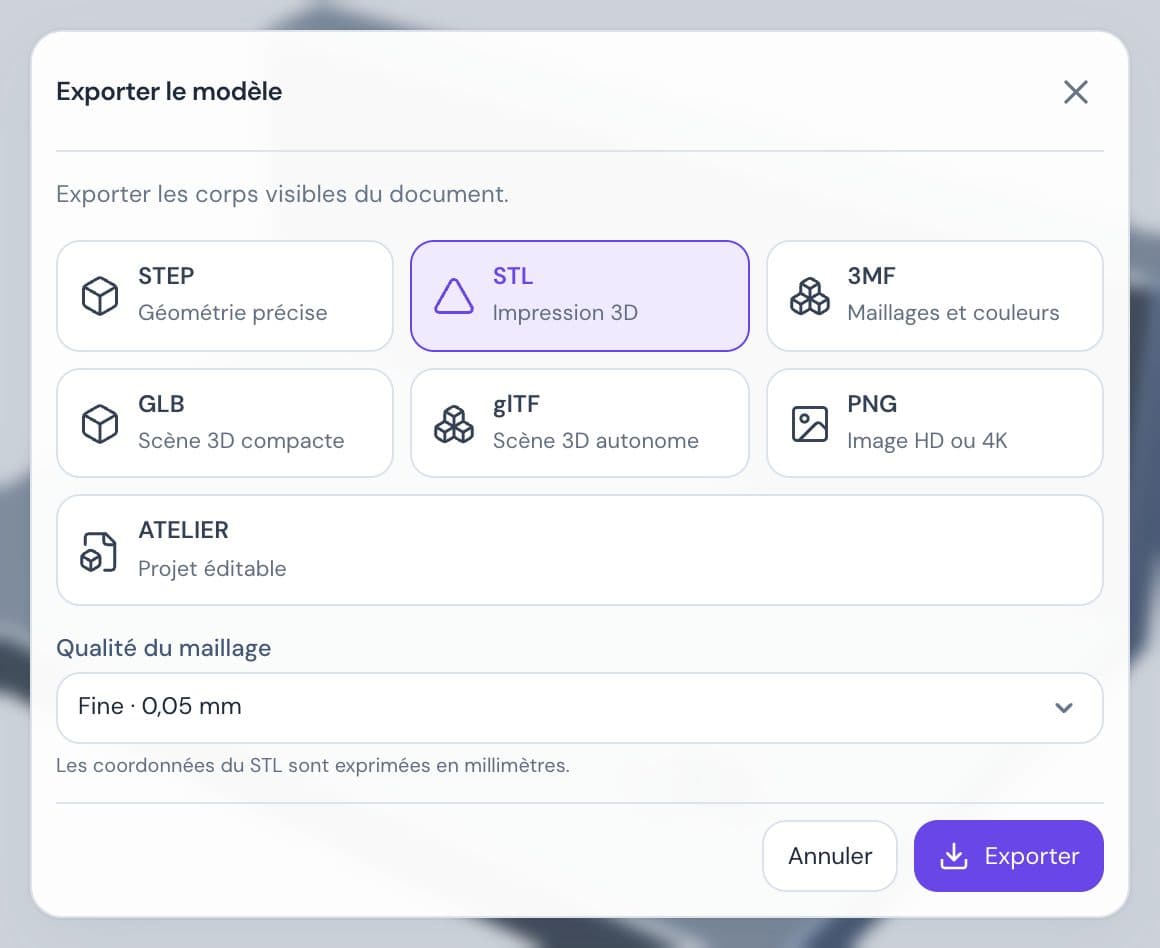
Atelier exporte les corps sélectionnés, y compris un corps masqué qui reste explicitement sélectionné. Sans sélection, il exporte tous les corps visibles.
| Format | Options |
|---|---|
| STL, OBJ, 3MF, glTF, GLB | Qualité du maillage : Standard, Fine, Très fine ou Personnalisée. Plus c’est fin, plus le fichier est lourd. |
| PNG | Résolution de l’image, Fond transparent, Inclure les arêtes, Cadrer automatiquement le modèle. |
Le STEP accepte les solides et les surfaces exactes. Une surface doit être épaissie ou fermée avant STL/3MF. Si l’export contient un maillage, la carte STEP est grisée.
Vérifier l’encombrement et préparer les pièces
Pour STL, OBJ ou 3MF, activez Vérifier un volume d’impression personnalisé. Saisissez les dimensions X/Y/Z de votre volume et la Marge sur chacun des six côtés. Le rapport compare la boîte englobante du groupe exporté, dans sa pose et avec ses espacements actuels, au volume utile. Les solides utilisent leurs limites CAO précises, les maillages leurs sommets ; la pose d’assemblage compte aussi. Le dépassement est indiqué par axe. Un résultat favorable signifie qu’une translation commune suffit dans cette orientation, pas que les pièces sont déjà placées sur un plateau.
Ce réglage est temporaire, mémorisé entre deux ouvertures de la fenêtre jusqu’à la fermeture de l’éditeur. Il ne modifie ni ne bloque l’export. Le contrôle ne vérifie pas le contact plateau, les supports, les collisions ou l’imprimabilité.
Pour orienter chaque pièce, utilisez Déplacer / copier sur chaque corps avant l’export. Après sa rotation, Par rapport à l’origine avec Min Z = 0 pose son point le plus bas sur XY ; réglez X/Y pour espacer les pièces. Ces opérations sont enregistrées dans l’historique. Le 3MF conserve les corps distincts, leurs poses, leurs couleurs par corps et les couleurs par coin des maillages. Un réimport permet de contrôler dimensions et couleurs ; il ne récupère pas l’historique CAO. L’affectation de couleurs par face d’un solide n’est pas disponible.
Export OBJ
L’OBJ écrit la géométrie sélectionnée sous forme de triangles, avec un nom d’objet distinct par corps et des normales explicites. Les poses d’assemblage sont conservées. Les coordonnées sont en millimètres, Z vers le haut ; choisissez les millimètres à la réouverture, car OBJ n’a pas de champ d’unité standardisé. Les solides CAO utilisent la qualité de maillage choisie ; les triangles des maillages existants conservent leur précision. L’export n’inclut ni couleurs, ni matériaux (MTL), ni UV, ni textures image. Utilisez 3MF pour les couleurs par corps ou triangle, ou STEP pour la géométrie CAO exacte.
Contrôler les maillages importés avant un export STL ou 3MF
La fenêtre d’export contrôle les maillages importés inclus dans l’export. Elle compte les arêtes ouvertes, celles partagées par plus de deux triangles, les orientations incohérentes et les triangles dégénérés. Un volume signé négatif est signalé uniquement pour une coque fermée unique aux orientations cohérentes ; les coques séparées et cavités ne sont pas classées comme inversées.
Localiser les défauts ferme la fenêtre, cadre le maillage et repère la géométrie concernée : arêtes ouvertes en orange, non manifold en rouge, orientations incohérentes en violet et triangles dégénérés en rose. Les comptes portent sur tout le maillage ; l’affichage est limité à 2 000 repères. Fermez l’inspection et rouvrez Exporter pour télécharger le fichier. Ce contrôle ne répare ni ne modifie le maillage, et les maillages ouverts restent exportables. Les triangles dégénérés encore présents dans un projet doivent être supprimés avec Réparer le maillage avant l’export. L’archive .atelier conserve les données d’origine et l’historique.
Ces contrôles ne détectent pas les auto-intersections, les chevauchements entre corps ni les épaisseurs insuffisantes, et ne certifient pas l’imprimabilité. Ils concernent les maillages importés, pas la tessellation des solides CAO.
Pour une image, choisissez PNG dans Exporter. Le panneau Apparence règle les matériaux, l’éclairage et le fond : voir Apparence et rendu.
Garder un projet modifiable
La carte ATELIER (« Projet éditable ») crée un fichier .atelier : tout le projet, historique compris. Importé hors Assemblage, il s’ouvre comme un nouveau projet. Pour l’utiliser comme sauvegarde, voir Projets et sauvegarde.
Seul le fichier Atelier reste modifiable
Un STEP réimporté redonne un solide sans historique. Un STL, OBJ, 3MF, glTF ou GLB redonne un simple maillage. Pour continuer à modifier un projet, gardez son fichier .atelier.
Esquisses DXF et SVG
Importer un DXF
Importez-le comme un autre fichier. Deux réglages s’ajoutent :
- Unité du fichier DXF : laissez Automatique · fichier, ou choisissez l’unité ;
- Plan de l’esquisse : Dessus, Face ou Droite.
Un aperçu montre le dessin. Le DXF devient une nouvelle esquisse dans Modélisation, aux courbes modifiables. Seul le DXF texte (ASCII) est lu.
Exporter une esquisse
En Modélisation, cliquez sur Plus dans le dock, puis sur Exporter l’esquisse. La palette de commandes propose aussi Exporter une esquisse (DXF/SVG).
Choisissez l’Esquisse à exporter, puis DXF ou SVG dans Format d’export de l’esquisse.
Cochez au besoin Inclure les géométries de construction ou Inclure les points et poignées de courbes.
Cliquez sur Télécharger le DXF ou Télécharger le SVG.
Les deux exports utilisent les coordonnées locales résolues de l’esquisse, à l’échelle 1:1 en millimètres. Un support incliné ou décalé ne change pas le profil. Les cotes, contraintes et le placement 3D ne sont pas exportés.
Le SVG conserve les lignes, cercles, arcs circulaires et courbes de Bézier cubiques exacts, avec des groupes distincts pour la géométrie, la construction et les points. Les courbes restent indépendantes : les courbes ouvertes restent ouvertes, les extrémités ne sont pas automatiquement jointes en tracés. Les points deviennent des marqueurs de rayon 0,2 mm. La page ajoute une marge de 1 mm ; ses dimensions physiques et son viewBox conservent un millimètre par unité de coordonnées. L’import SVG n’est pas pris en charge.
Précision de maillage personnalisée
Les exports STL, OBJ, 3MF et glTF/GLB conservent les trois préréglages et ajoutent la qualité Personnalisée. Réglez l’écart linéaire entre 0,001 et 1 mm et l’écart angulaire entre 0,5 et 30°. Des valeurs plus petites conservent mieux les détails courbes, notamment les filetages modélisés, au prix de davantage de triangles et de temps de calcul. Ces valeurs pilotent la tessellation des solides CAO ; les maillages importés gardent leurs triangles existants. Le STEP reste exact.
L’export personnalisé s’arrête si le groupe choisi dépasse 250 000 triangles. Choisissez une précision moins fine ou exportez moins de corps. Le comptage intervient après le maillage de chaque corps ; il ne plafonne pas l’allocation initiale du mailleur natif. Le délai maximal de calcul existant reste applicable. Les réglages sont mémorisés pendant la session d’édition, sans modifier le document ni compenser le procédé d’impression.