Paramètres
Nommez une dimension, réutilisez-la partout et laissez la pièce s’adapter.
Un paramètre nomme une valeur, par exemple largeur = 80. Reliez-le à vos cotes et opérations : changez-le, toute la pièce suit.
Ouvrir le panneau
Dans l’espace Modélisation, cliquez Plus dans le dock d’outils, puis Paramètres (section Organiser). Ou appuyez sur S et cherchez Paramètres et expressions.
Le panneau a deux sections : Paramètres du projet et Dimensions pilotées. Le bouton Expressions rappelle la syntaxe.
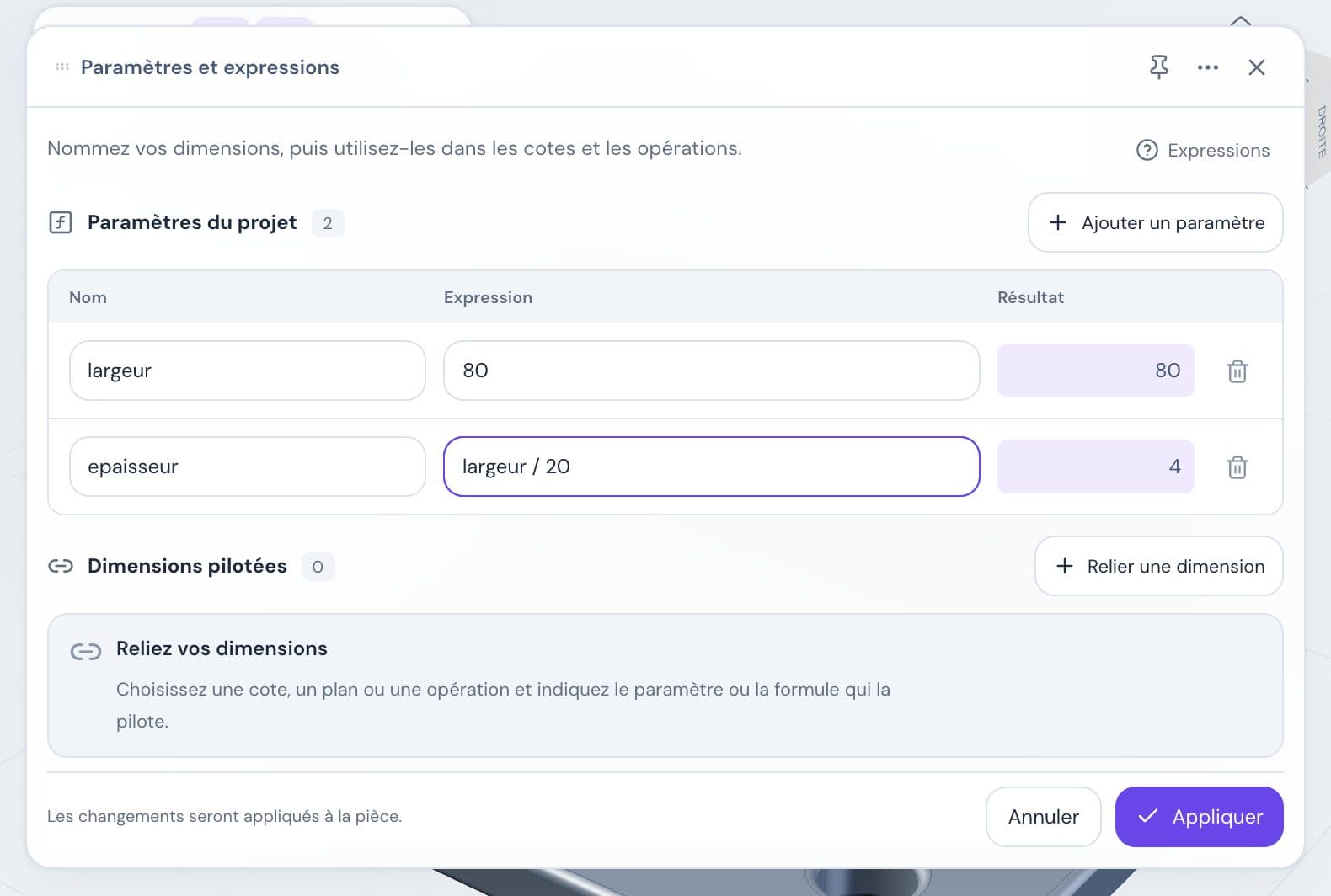
Créer un paramètre
Cliquez Ajouter un paramètre.
Saisissez le Nom, par exemple largeur.
Saisissez l’Expression : un nombre ou une formule. Le Résultat s’affiche aussitôt.
Cliquez Appliquer.
Rien ne change avant Appliquer. Annuler ferme sans rien modifier. Fermer avec des changements en attente demande « Fermer sans appliquer ? ». En cas d’erreur, un message s’affiche et Appliquer reste grisé.
Le nom :
- commence par une lettre ou un tiret bas (
_) ; - ne contient que des lettres sans accent, des chiffres et des tirets bas ;
- est unique, et les majuscules comptent :
Largeurn’est paslargeur.
Écrire une expression
| Élément | Exemple |
|---|---|
| Nombre, avec un point décimal | 2.5 |
| Autre paramètre | largeur / 2 |
+, -, *, /, ^ (puissance) et parenthèses | (largeur - 2 * epaisseur) / 3 |
Fonctions min, max, abs, sqrt, round | max(jeu; 0.5) |
Constante pi | 2 * pi * rayon |
- Les longueurs acceptent mm, cm, m et in ; elles sont converties en millimètres. Les angles restent en degrés et refusent les unités de longueur.
- Séparez les arguments d’une fonction par un point-virgule.
sin,cosettanattendent des radians. Pour 30°, écrivezsin(30 * pi / 180).
Relier une cote ou une opération
Dans Dimensions pilotées, cliquez Relier une dimension.
Choisissez la cible dans la liste Dimension, par exemple « Extrusion · Distance » ou « Esquisse 1 · Distance 2 · 40 mm ».
Dans Expression, écrivez un paramètre ou une formule, par exemple largeur / 2.
Cliquez Appliquer.
Les champs numériques compatibles acceptent les unités et le calcul. Les champs d’opération associés à un paramètre acceptent aussi une expression liée, conservée dans l’historique.
Une valeur pilotée est verrouillée. Un cadenas s’affiche sous son champ dans l’opération. Dans l’esquisse, sa cote commence par ƒ (voir Contraintes et cotes).
Deux extrusions ont par défaut le même nom dans la liste. Pour les distinguer, renommez-les dans leur panneau, sous Nom dans l’historique.
Modifier un paramètre
Changez son expression, puis cliquez Appliquer. Tout ce qui en dépend est recalculé.
Si la géométrie devient impossible, rien ne change et un message s’affiche. Un seul Ctrl/Cmd+Z rétablit les anciennes valeurs.
Renommage des références
Le renommage met à jour les références dans les expressions, liaisons et configurations enregistrées.
Supprimer un paramètre ou une liaison
- Un paramètre : cliquez la corbeille de sa ligne, puis Appliquer. S’il est encore utilisé, Appliquer reste grisé : remplacez-le d’abord dans les expressions.
- Une liaison : cliquez sa corbeille (Retirer la liaison), puis Appliquer. La dimension garde sa dernière valeur et redevient modifiable.
Supprimer une cote, une esquisse ou une opération retire aussi ses liaisons.
Configurations
Enregistrez jusqu’à 50 configurations nommées dans le panneau Paramètres. Appliquer une configuration restaure ses expressions et se défait avec Annuler ; l’historique géométrique reste commun. Un paramètre supprimé doit être corrigé avant application. Lors de l’insertion liée depuis un autre onglet, choisissez sa configuration sans changer les valeurs actives de la source.