Sélection et mesures
Sélectionner corps, faces et arêtes, lire leurs propriétés et mesurer le modèle.
Presque toutes les commandes partent d’une sélection.
Choisir ce qu’un clic sélectionne
En Modélisation, Auto est le mode par défaut : cliquez une face visible, ou visez près d’une arête pour la sélectionner. Le survol indique l’élément qui sera choisi : un cylindre, une sphère ou un cercle que le modèle découpe en morceaux, comme les deux moitiés d’un trou d’un fichier importé, se choisit en entier et sans trait entre ses morceaux, et la partie cachée d’une face survolée ou sélectionnée se devine à travers la matière. Un double-clic sélectionne le corps entier. Un maillage importé se sélectionne comme un corps.
Le menu Auto ▾, en haut du canevas, propose aussi des filtres explicites :
- Corps (1) : le corps entier ;
- Faces (2) : la face sous le pointeur ;
- Arêtes (3) : l’arête visée. Visez le trait, pas la surface.
Changer de mode vide la sélection. En Assemblage, un clic sélectionne la pièce entière.
Sélectionner un ou plusieurs éléments
| Geste | Effet |
|---|---|
| Clic | Sélectionne l’élément surligné |
| Double-clic en Auto | Sélectionne le corps entier |
| Maj, Ctrl ou Cmd + clic | Ajoute ou retire l’élément |
| Clic dans le vide, ou Échap | Vide la sélection |
| Ctrl/Cmd+A | Sélectionne tout, selon le mode |
Sélectionner par rectangle
Glissez depuis une zone vide de la scène :
- de gauche à droite (Éléments encadrés) : seulement ceux entièrement dans le cadre ;
- de droite à gauche (Éléments touchés) : aussi ceux en partie dedans.
Maintenez Maj, Ctrl ou Cmd au départ pour ajouter à la sélection.
Depuis le panneau Objets
- Survoler une ligne surligne l’objet dans la scène.
- Double-clic ou F2 renomme un corps ; double-clic rouvre une esquisse.
- Clic droit sur un corps : Cadrer, Renommer, Masquer / Afficher, Isoler temporairement, Afficher tous les corps.
- L’œil d’une ligne masque l’objet.
Utilisez Retrouver dans Objets depuis la recherche ou la carte d’actions de la sélection pour rouvrir le panneau et déplier l’objet sélectionné. La ligne devient visible sans déplacer le focus du clavier dans l’arbre.
Le panneau Historique suit la sélection. Son en-tête nomme l’objet sous Opérations de : et précise la portée face ou arête si nécessaire. Toutes les opérations retrouve l’historique complet ; Liées à la sélection revient au filtre.
Isoler temporairement
Faites un clic droit sur un corps visible, puis Isoler temporairement. Le canevas affiche Isolation et Quitter l’isolation, même quand Objets est masqué. Sortir retrouve la visibilité du document, y compris les corps masqués avant l’isolation. L’isolation n’ajoute aucune opération ni étape d’annulation et prend fin en changeant de document ou d’onglet de document. Afficher tous les corps reste une commande distincte qui modifie la visibilité enregistrée.
Atteindre un élément caché
Alt (Option sur Mac) + clic ouvre la liste Choisir un élément : tout ce qui est sous le pointeur, du plus proche au plus éloigné. Cliquez une ligne. Alt+Maj+clic l’ajoute à la sélection.
Agir sur la sélection
En Modélisation, le clic gauche sélectionne un élément. Un clic droit sans glisser ouvre sa carte d’actions ; glisser avec le bouton droit déplace la vue.
- Face plane : Esquisse sur cette face, Pousser / tirer, Évider en coque, Perçage…
- Face courbe : Décaler cette face, ou Supprimer ce perçage.
- Arête : Congé, Chanfrein.
- Tout élément : Annoter ici, Transparence…, Déplacer / copier, Poser sur XY, Ramener à l’origine…
La sélection d’une arête peut proposer immédiatement une poignée de congé. Une face plane propose un pousser/tirer ; les faces courbes prises en charge proposent un décalage. Un corps propose un déplacement. Une suggestion ne modifie pas le modèle. Tirez sa poignée ou cliquez sa cote pour commencer, puis Appliquer ou Annuler l’opération.
Autres opérations déplie le reste. Voir Opérations.
Lire les propriétés
Le panneau Propriétés décrit la sélection :
- Nom du corps, modifiable ;
- Type, puis Longueur d’une arête ou Surface d’une face ;
- Volume du corps et encombrement : Largeur X, Profondeur Y, Hauteur Z ;
- Position du corps : Min, Centre et Max en X, Y, Z ;
- Matériau du corps (voir Apparence et rendu).
Sans sélection, il donne le Volume total du projet. Avec plusieurs éléments, il affiche les totaux.
Atelier ne calcule pas la masse : multipliez le volume par la densité du matériau.
Mesurer
Cliquez sur Mesurer (groupe INSPECTER) ou appuyez sur I.
Cliquez une arête, une face, un corps ou un sommet orange. Avec Depuis, partez aussi de l’Origine ou d’un plan.
Cliquez un second élément.
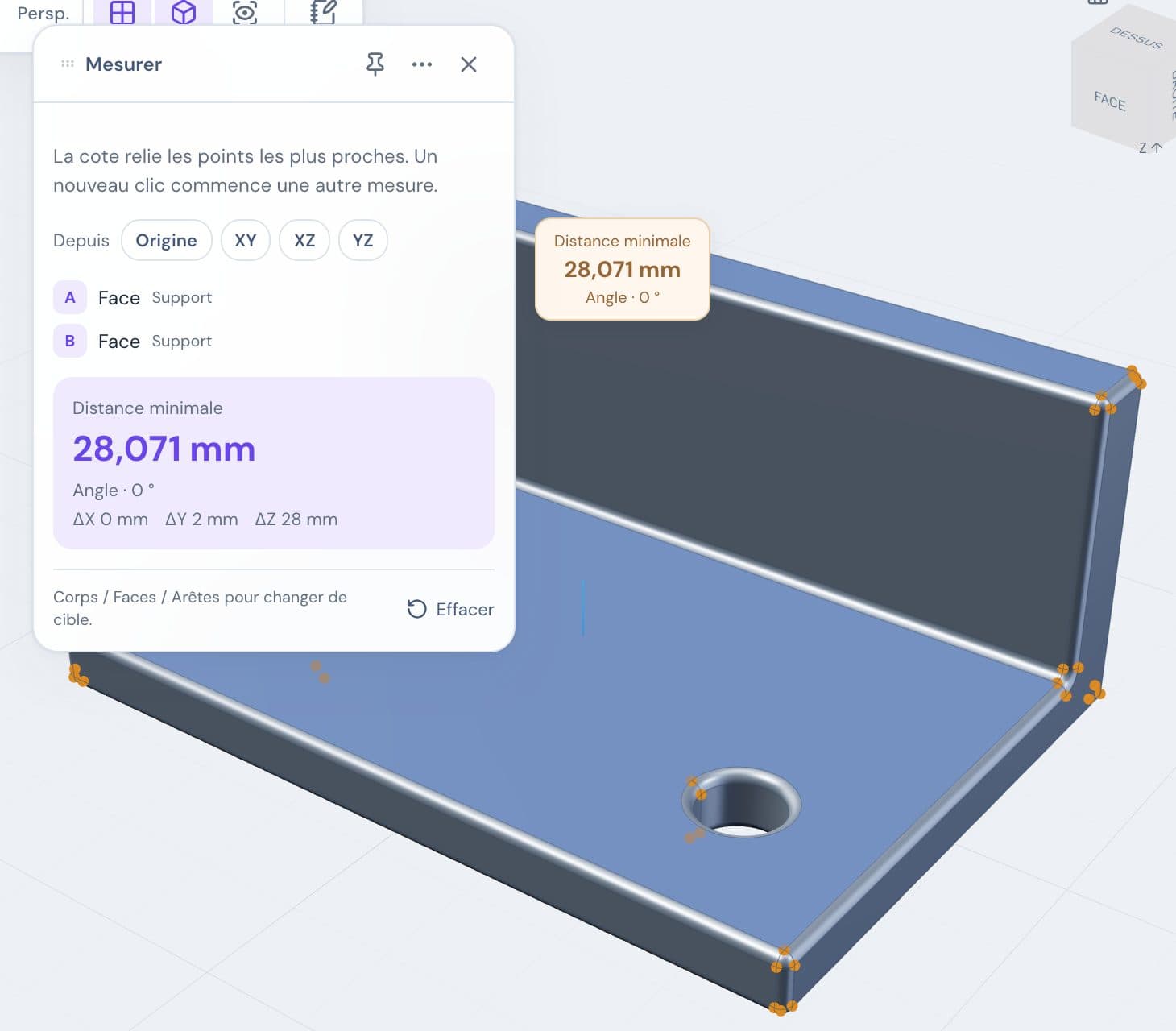
| Cible | Résultat |
|---|---|
| Une arête | Longueur de l’arête |
| Une face | Aire de la face |
| Un sommet | Position du sommet |
| Deux éléments | Distance minimale, avec ΔX, ΔY, ΔZ |
| Deux arêtes droites ou faces planes | En plus, l’Angle |
Passez en mode Arêtes pour mesurer une arête. Effacer remet à zéro, Échap termine.
Inspecter le modèle
- Rayons X (Affichage ou Plus) rend tous les corps transparents.
- Transparence… (carte d’actions) règle l’Opacité des corps sélectionnés.
- Vue en coupe (Affichage ou Plus) coupe la vue par un plan. Choisissez le Plan de coupe, puis tirez sa poignée. Inverser change le côté gardé.
- Interférences (Plus) signale les solides qui se chevauchent. Cochez les Solides à vérifier, puis cliquez sur Vérifier les solides. Pour une liaison mobile, voir Assemblages.
Rayons X, transparence et coupe ne changent que l’affichage.
Vérifier le jeu entre pièces
Dans Interférences, activez Vérifier le jeu minimal et saisissez le Jeu minimal exigé en millimètres, puis Vérifier les solides. Le rapport compare les solides choisis dans leur pose actuelle, y compris une pose d’assemblage. Il liste les jeux inférieurs au seuil, les contacts et la paire la plus proche. Les chevauchements de volume comptent comme un jeu nul, même si un solide est entièrement contenu dans l’autre. Mesurer dans la vue affiche les points les plus proches et leur distance pour une paire sans chevauchement.
Le seuil est choisi par l’utilisateur : il ne comprend aucune compensation d’impression. Les contacts sont signalés même avec un seuil nul ; une égalité au seuil est acceptée à la tolérance géométrique près. Un échec de mesure donne un résultat incomplet. Ce contrôle est limité à 40 solides CAO et au jeu dans la pose actuelle ; il ne mesure ni l’épaisseur des parois, ni le jeu sur toute la course, ni les distances entre maillages. Les réglages sont temporaires, et modifier le modèle invalide le rapport.
Analyse zébra et surplombs
Ouvrez Affichage → Analyse de surface, puis choisissez Zébra ou Surplombs. L’indicateur dans le canevas rappelle le mode actif et permet de le désactiver.
- Zébra remplace le matériau par des bandes réfléchies. Réglez Densité des bandes et Orientation des bandes, puis faites tourner la vue pour examiner les changements aux raccords. C’est une inspection visuelle de la tessellation affichée, pas un test mathématique de continuité G1/G2. Les solides CAO utilisent des normales de surface interpolées ; les maillages importés montrent les normales planes et les facettes de leurs triangles.
- Surplombs utilise la Direction d’impression (±X, ±Y, ±Z globaux ou vecteur personnalisé) et l’Angle limite. La flèche va du plateau vers le haut de l’impression. L’angle se mesure depuis la verticale : 0° pour une paroi, 90° pour une face horizontale vers le bas. Bleu signifie sous la limite ou orienté vers le haut, jaune près de la limite, rouge au-dessus. La pose de chaque pièce d’assemblage est prise en compte ; tourner la caméra ne change pas sa catégorie d’inclinaison.
Ces modes modifient seulement l’affichage. Ils respectent la coupe et la transparence ; une faible opacité peut rendre les bandes et couleurs plus difficiles à lire. Ils ne calculent ni supports, ni ponts, ni épaisseur, ni intersections. Les triangles d’un maillage doivent être orientés de façon cohérente. Changer de projet ou recharger la page réinitialise l’analyse. Les exports géométriques gardent la géométrie et les couleurs d’origine. Les captures PNG reprennent l’analyse ; les vignettes de projets conservent l’apparence normale.
Ajouter une note
Faites un clic droit sur la pièce, puis Annoter ici. Écrivez la note et cliquez sur Ajouter la note.
- Annotations (Affichage ou Plus) liste les notes.
- Visibilité de la note : Toutes les vues ou une seule vue enregistrée.
- Glissez une note pour la déplacer. Si la géométrie change, cliquez Placer sur le modèle.
Couper le boîtier en conservant les pièces intérieures
Ouvrez Vue en coupe depuis Affichage ou Plus, puis choisissez un plan. Dans Pièces concernées par la coupe, choisissez Exclure et cochez les composants à conserver entiers, par exemple le moteur. Inclure coupe uniquement les pièces cochées. La recherche et Ajouter les pièces sélectionnées facilitent la sélection dans un grand modèle.
Le Décalage se saisit en millimètres ou se règle avec la flèche dans la scène. Plan incliné propose azimut et élévation ; Utiliser la face plane sélectionnée place le plan sur une face. Le bouton Ajouter un plan de coupe permet de combiner jusqu’à trois plans ; sélectionnez le plan à déplacer et utilisez Inverser le côté pour choisir la moitié conservée. Le modèle visible conserve l’intersection des côtés retenus.
Dans Vues, près du cube de vue, Enregistrer la vue actuelle conserve le cadrage, tous les plans et la liste des pièces. Une vue enregistrée se retrouve après fermeture du projet et dans son archive. Les exports PNG reprennent cette coupe ; la géométrie des exports STEP/STL/3MF reste entière.
Contact plateau et jeu sur course
Dans Surplombs, Mesurer le contact avec le plateau compare les corps visibles, dans leur pose actuelle, à un plan infini perpendiculaire à la direction d’impression. Réglez décalage et tolérance. L’aire compte les triangles entièrement dans la tolérance ; un contact ponctuel ou par arête a une aire nulle. Aucun pronostic d’adhérence ou de stabilité.
Dans Interférences → En mouvement, Vérifier le jeu minimal mesure une course bornée et affiche une borne conservatrice tenant compte du déplacement entre échantillons. Au plus 2 000 poses par paire ; une précision insuffisante ou un calcul manquant reste indéterminé. Solides uniquement, 40 au plus.