Assemblages
Placez vos pièces les unes par rapport aux autres et faites-les bouger avec des liaisons.
L’espace Assemblage place les corps du projet les uns par rapport aux autres, sans changer leur forme. Une pièce est un corps seul, ou un groupe de corps qui bouge d’un bloc.
Pour essayer, ouvrez l’exemple Mécanisme articulé dans Partir d’un exemple.
Modifier une pièce
Le sélecteur Modélisation / Assemblage dans l’en-tête choisit les outils. Dans un assemblage, sélectionnez une pièce puis cliquez Modifier la pièce dans le dock, le clic droit ou les propriétés. Une pièce liée ouvre son onglet source ; une pièce locale revient à ses coordonnées de fabrication.
Le bouton Retour à l’assemblage, dans l’en-tête, rétablit les positions calculées et actualise les sources liées. Vos fixations, groupes et liaisons restent enregistrés pendant la modification. Les exports 3D et la mise en plan reprennent la pose affichée.
Apparence règle les matériaux, l’éclairage et le fond sans changer cette pose.
Les outils
| Bouton | À quoi il sert | Touche |
|---|---|---|
| Depuis Atelier | Copier des pièces d’un autre projet | — |
| Importer | Ajouter les pièces d’un fichier 3D | — |
| Liaison | Relier deux pièces | J |
| Interférences | Trouver les pièces qui se chevauchent | — |
| Vue en coupe | Voir l’intérieur de l’assemblage | — |
| Plus → Grouper | Réunir des pièces en un bloc | Ctrl/Cmd+G |
| Plus → Dégrouper | Séparer un groupe | Maj+Ctrl/Cmd+G |
Sélectionner une pièce
Cliquez une pièce, dans la scène ou dans Objets. Maj, Ctrl ou Cmd+clic ajoute ou retire une pièce.
Une carte d’actions s’ouvre : Lier…, Fixer la pièce, Grouper ou Dégrouper, Transparence… et Masquer la pièce.
Le panneau Objets liste les Pièces et les Liaisons. Une ancre marque une pièce fixée. Un double-clic renomme la pièce.
Ajouter des pièces
Depuis un autre projet :
Cliquez Depuis Atelier, puis choisissez un projet (Sur cet appareil ou En ligne).
Décochez les pièces inutiles, puis cliquez Ajouter N pièces.
Ce sont des copies : modifier le projet source ne les change pas.
Depuis un fichier : cliquez Importer, choisissez un fichier, puis Ajouter à l’assemblage. Formats : Import et export.
Chaque pièce arrive libre, à sa position d’origine. Dans un projet vide, la première pièce est fixée.
Placer, fixer, grouper
- Déplacer ou tourner : dans Position et rotation, saisissez la Position (mm) et la Rotation (°).
- Fixer la pièce l’ancre comme référence. Libérer la pièce la rend libre.
- Grouper : sélectionnez plusieurs pièces, puis Grouper. Groupez avant de relier.
- Dégrouper : chaque corps redevient une pièce, sans bouger.
Une pièce pilotée se règle dans Réglages de la liaison.
Créer une liaison
Une liaison accroche une pièce qui bouge sur une pièce qui reste.
Appuyez sur J, ou cliquez Liaison.
Pièce qui bouge : cliquez une face plane, un cylindre ou un perçage.
Pièce qui reste : cliquez l’endroit voulu sur une autre pièce.
Ajustez, puis cliquez Terminé.
Deux faces planes se posent face contre face. Un cylindre entre dans un perçage. Face cachée ? Ouvrez Choisir dans une liste.
Types de liaison
| Type | Mouvement | Réglage |
|---|---|---|
| Rigide | Aucun : la pièce reste solidaire | Aucun |
| Pivot | Tourne autour d’un axe | Angle, en degrés |
| Glissière | Coulisse le long d’un axe | Course, en millimètres |
Modifier une liaison
Cliquez sa ligne dans Objets, ou Modifier la liaison dans Liaisons mobiles.
- Type de liaison : change le mouvement, sans déplacer la pièce.
- Limiter l’angle ou Limiter la course : bornes Minimum et Maximum.
- Position et orientation : axe, Inverser et Décalage.
- Options de la liaison : Nom et Liaison active.
Supprimer la liaison la retire. La pièce reste en place, libre.
Faire bouger le mécanisme
Le panneau Assemblage affiche Liaisons mobiles : un curseur par pivot ou glissière. Cliquez une liaison ou sa pièce pour afficher sa poignée dans la scène.
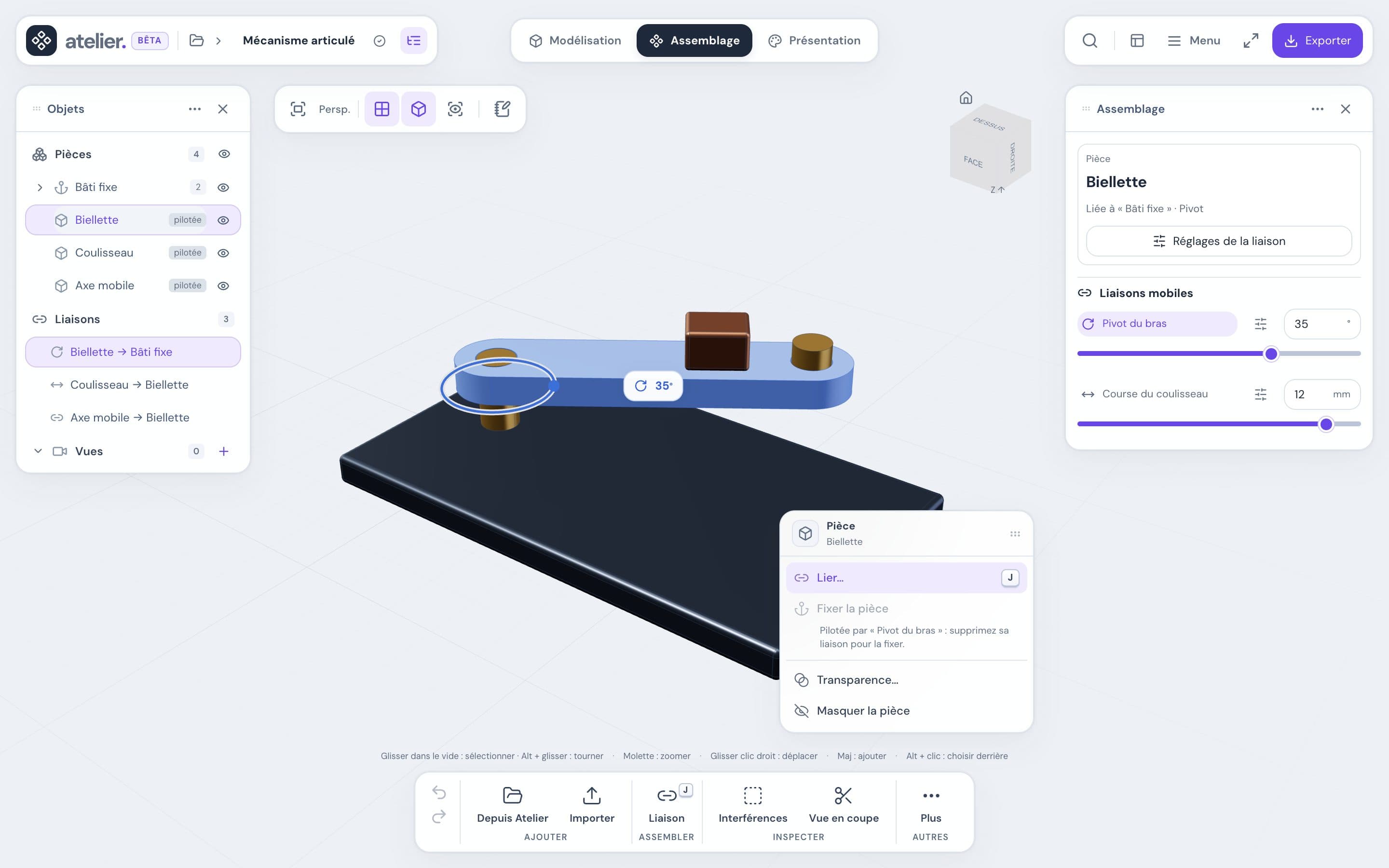
- Glissez l’anneau d’un pivot ou la flèche d’une glissière.
- Maj avance par grands pas. Échap annule le geste.
Vérifier les collisions
Atelier ne simule pas les contacts : deux pièces peuvent se traverser.
- Vue en coupe : coupe l’assemblage par un plan.
- Interférences : trouve les solides qui se chevauchent, en Position actuelle ou En mouvement.
Détails dans Sélection et mesures.
Réparer un assemblage
Si un corps a été désactivé ou supprimé dans l’historique, le panneau affiche Assemblage à réparer. Rétablissez le corps dans Modélisation, ou cliquez Retirer les corps absents.
Bon à savoir
Les liaisons ne suivent pas la géométrie
Une liaison garde la position de la face cliquée. Après une modification de géométrie, vérifiez vos liaisons.
- Une pièce n’est portée que par une liaison, sans boucle.
- Plafonds chiffrés : Limites.