Mise en plan
Tirer de votre pièce une feuille 2D cotée, puis l’exporter en SVG ou l’imprimer.
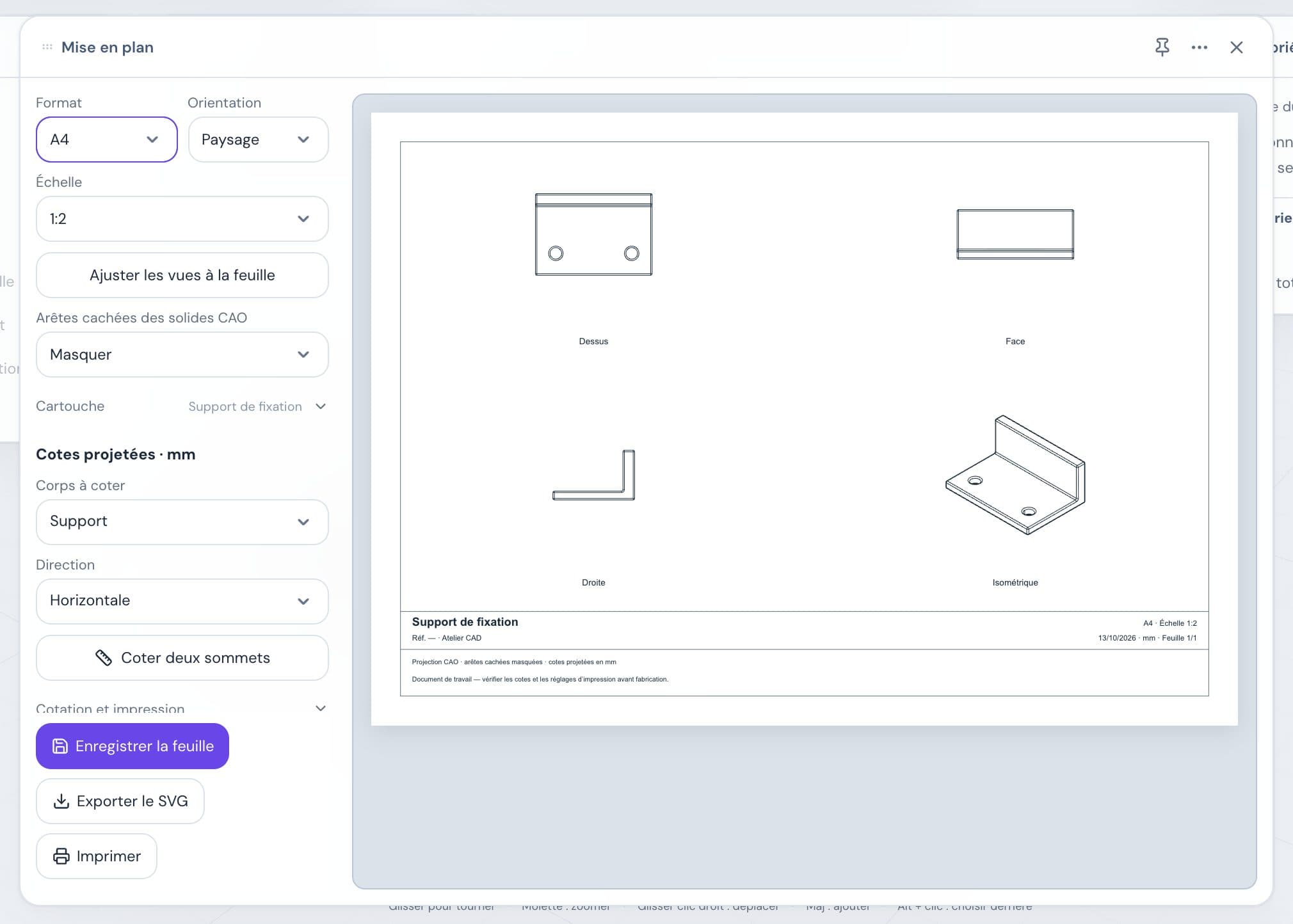
La mise en plan dessine votre pièce sur une feuille A4 ou A3, avec quatre vues, un cartouche et des cotes. Quand la pièce change, le plan se met à jour.
Ouvrir la mise en plan
Placez-vous dans l’espace Modélisation ou Assemblage.
Dans le dock, cliquez sur Plus, puis sur Mise en plan.
La fenêtre s’ouvre : réglages à gauche, aperçu de la feuille à droite. Autre accès : appuyez sur S et cherchez Créer une mise en plan.
Bon à savoir :
- Le projet doit contenir au moins un corps.
- Seuls les corps visibles sont dessinés. Pour retirer un corps, masquez-le dans Objets avant d’ouvrir la fenêtre.
- Les pièces d’un assemblage apparaissent dans leur position assemblée.
Régler la feuille
| Réglage | À quoi il sert |
|---|---|
| Format et Orientation | A4 ou A3, Paysage ou Portrait. |
| Échelle | De 1:50 à 10:1, la même pour toutes les vues. |
| Ajuster les vues à la feuille | Choisit la plus grande échelle où tout tient. |
| Arêtes cachées des solides CAO | Masquer ou Afficher en pointillés. |
| Cartouche | Titre, Référence, Auteur et Date. |
Les quatre vues ont des places fixes : Dessus, Face, Droite et Isométrique. Si une vue dépasse son cadre, ou après un changement de format, cliquez sur Ajuster les vues à la feuille.
L’échelle change la taille du dessin, jamais la valeur des cotes.
Ajouter des cotes
Dans Cotes projetées · mm, choisissez le Corps à coter.
Choisissez la Direction : Horizontale, Verticale ou Alignée.
Cliquez sur Coter deux sommets. Des points bleus apparaissent sur le corps.
Cliquez sur deux points bleus d’une même vue, sauf Isométrique. La cote se place toute seule.
Ajoutez d’autres cotes, puis cliquez sur Terminer la cotation.
Chaque cote s’ajoute à une liste. Son champ numérique l’éloigne du dessin ; une valeur négative la passe de l’autre côté. La corbeille la supprime.
Quand la pièce change
Les vues sont redessinées à chaque ouverture. Chaque cote reste attachée à ses deux sommets et affiche la nouvelle mesure.
| Indication | Ce qu’elle veut dire |
|---|---|
| Liée à l’extrusion | La cote suit l’esquisse, les paramètres, la profondeur et la plupart des déplacements. |
| Référence géométrique vérifiée | La cote devient à relier dès que son corps change. |
| À relier | Un sommet a disparu ou le corps est masqué. La cote n’est plus dessinée. |
Pour réparer une cote À relier, cliquez sur son icône de lien, puis sur deux sommets dans sa vue d’origine. Vous pouvez aussi la supprimer.
Enregistrer la feuille
Vos changements ne sont gardés qu’au clic sur Enregistrer la feuille. Chaque projet a une seule feuille.
Si vous fermez sans enregistrer, Atelier propose d’enregistrer ou d’abandonner. Une fois la fenêtre fermée, Ctrl/Cmd+Z annule l’enregistrement.
Exporter et imprimer
| Bouton | Résultat |
|---|---|
| Exporter le SVG | Télécharge la feuille en SVG, à sa taille réelle. |
| Imprimer | Ouvre l’impression du navigateur. Choisissez la taille réelle (100 %), sans en-têtes ni pieds de page. |
Ces boutons restent grisés tant qu’une vue dépasse ou qu’une cote est à relier.
Le plan s’exporte seulement depuis cette fenêtre. Pour les autres formats, voir Import et export.
Ce que la mise en plan ne fait pas
- Pas de vue en plus, de coupe ni de texte libre. Les Annotations restent dans la vue 3D.
- Pas de cote d’angle, de rayon ou de diamètre, ni de tolérance.
- Les cotes décrivent la pièce sans la piloter. Pour changer une dimension, modifiez l’esquisse ou les paramètres.
- Les maillages importés sont dessinés avec toutes leurs arêtes et ne se cotent pas.
- C’est une feuille de travail, pas un plan normé.
Voir aussi Limites.