Esquisses
Dessinez un profil 2D sur un plan ou une face, avant de lui donner du volume.
Une esquisse est un dessin 2D posé sur un plan. Ses contours fermés peuvent ensuite devenir des volumes.
Créer une esquisse
Dans Modélisation, cliquez Esquisse dans le dock d’outils (groupe CRÉER).
Dans Choisir un plan d’esquisse, cliquez Dessus, Face ou Droite. Ou cliquez une face plane du modèle (Alt + clic pour une face masquée).
Dessinez votre profil, puis cliquez Terminer.
Autres façons d’ouvrir une esquisse :
- Face plane sélectionnée : l’esquisse s’ouvre dessus. Sa carte d’actions propose aussi Esquisse sur cette face.
- Créer une esquisse : sur le canevas d’un projet vide, ou via la recherche (S).
- Panneau Objets : double-cliquez un plan sous Plans d’origine.
Dessiner sur un plan incliné ou décalé
Dans le choix du plan d’esquisse, cliquez Plan incliné ou décalé pour ouvrir Plan de construction. Choisissez un support, réglez le Décalage du plan et la Rotation locale, puis Appliquer pour enregistrer le plan. Double-cliquez sa ligne sous Construction dans Objets pour créer une esquisse dessus.
Réutiliser un plan ou un axe de construction
Lancez Plan de construction depuis la recherche de commandes ou Autres opérations. Nommez-le, choisissez un support décalé/incliné, un plan médian entre plans parallèles ou trois points, puis Appliquer. Le décalage suit la normale du support avant sa rotation locale XYZ. Le support peut être un plan d’origine, un plan nommé antérieur ou une face plane sélectionnée.
Le plan enregistré apparaît sous Construction dans Objets et dans le choix du plan d’esquisse. Double-cliquez-le pour créer une esquisse. Plusieurs esquisses peuvent utiliser le même plan : modifier son étape d’historique les déplace ensemble. L’œil masque le repère sans couper les dépendances. Sa ligne permet de le renommer, modifier et supprimer ; une suppression ou désactivation est refusée tant qu’un élément actif en dépend.
Axe de construction accepte une origine et une direction, deux points, la normale d’un plan ou une face cylindrique sélectionnée. Les axes enregistrés servent à Révolution, Déplacer / copier et Réseau ; les plans servent aussi à Symétrie, Diviser et Dépouille. Les opérations référencent l’étape antérieure de l’historique. Une face source ambiguë ou absente doit être resélectionnée explicitement.
Les points saisis sont des coordonnées fixes, sans lien aux sommets du modèle. Le plan médian exige actuellement des supports parallèles ; la normale à une courbe reste à venir.
L’écran d’esquisse
La vue s’aligne face au plan pour commencer à dessiner. Le modèle reste visible en 3D autour du dessin. La rotation de la vue est désactivée pendant l’esquisse ; le déplacement et le zoom restent disponibles. Les zones fermées sont teintées : seules elles peuvent devenir des volumes.
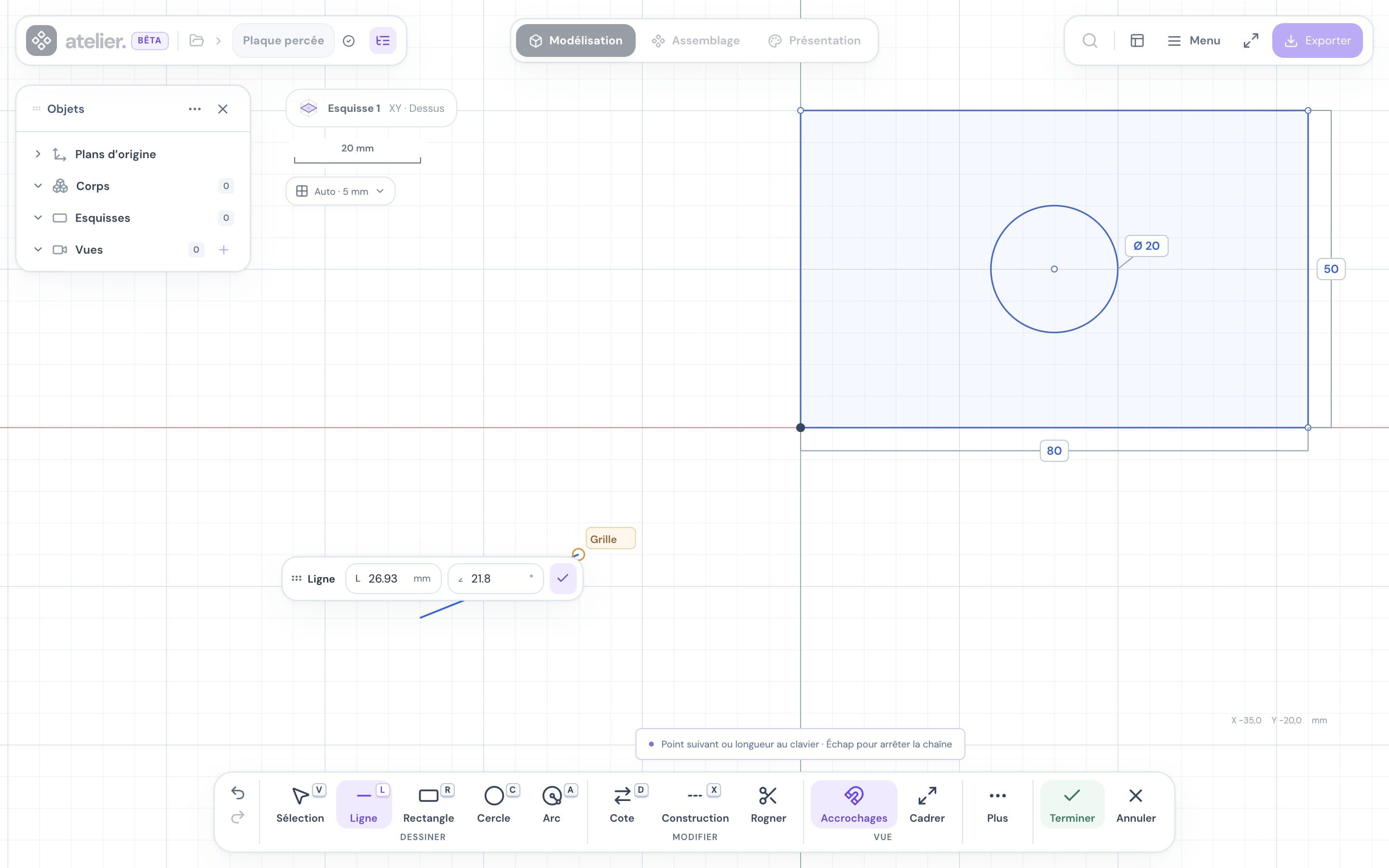
La barre d’esquisse remplace le dock d’outils :
| Groupe | Boutons |
|---|---|
| À gauche | Annuler dans l’esquisse, Rétablir dans l’esquisse |
| DESSINER | Sélection, Ligne, Rectangle, Cercle, Polygone, Arc |
| MODIFIER | Cote, Construction, Rogner |
| VUE | Accrochages, Cadrer |
| Plus | Spline, Prolonger, Déplacer / tourner, Décaler, Symétrie, Réseau, Projeter, Déplacer, Palette |
| À droite | Terminer, Annuler |
Palette ouvre la fenêtre Esquisse, avec la liste Cotes et contraintes.
Outils de dessin
| Outil | Comment tracer | Touche |
|---|---|---|
| Ligne | Cliquez point après point. | L |
| Rectangle | Cliquez deux coins opposés. | R |
| Cercle | Cliquez le centre, puis un point du cercle. | C |
| Polygone | Cliquez le centre puis le premier sommet, ou glissez du centre au sommet. | — |
| Arc | Cliquez le centre, le début, puis la fin (sens antihoraire). | A |
| Spline | Cliquez le début, la fin, puis les deux tangentes. | B |
Pour finir une chaîne de lignes, recliquez son premier point ou appuyez sur Entrée.
Saisir les dimensions au clavier
Après le premier point, une carte de saisie apparaît : L et ∠ pour une ligne, L et H pour un rectangle, Ø pour un cercle. Tapez une valeur, Tab pour le champ suivant, puis Entrée. Les valeurs tapées deviennent des cotes.
Pour un Polygone, choisissez 3 à 32 côtés, puis son rayon (du centre au sommet) et son angle (direction du premier sommet depuis l’axe X de l’esquisse). L’aperçu suit ces valeurs. Validez avec Entrée ou un second clic ; Échap annule le polygone en cours.
Le contour se compose de lignes modifiables. Des rayons de construction en pointillés et des contraintes d’égalité et d’angle préservent sa régularité, y compris après enregistrement et réouverture. Un rayon ou un angle saisi reste une cote pilotante : modifiez son étiquette pour redimensionner ou tourner le polygone. Les rayons de construction ne participent pas à l’extrusion. Le nombre de côtés se choisit pendant le tracé ; recréez un polygone pour changer ce nombre ensuite. Annuler retire ensemble le polygone et ses repères.
Accrochages et grille
Le pointeur s’accroche à l’origine, aux centres, aux extrémités, aux milieux, aux alignements, aux croisements et à la grille. Les croisements incluent les axes de l’esquisse et les contours de référence. Un point accroché à un autre point ou à un milieu y reste lié.
- Accrochages les active ou les désactive tous.
- Le bouton de grille, en haut à gauche, ouvre Grille et accrochages.
- La visibilité de cette grille est mémorisée indépendamment de celle de la vue solide. Les repères violets sont limités au plan : sommets et milieux coplanaires, intersections avec les arêtes. Ces accrochages guident le placement. Pour conserver une dépendance au modèle, utilisez la projection de géométrie.
Pendant le tracé, maintenez Maj pour suivre une direction horizontale, verticale ou à 45°, dessiner un carré avec l’outil Rectangle et arrondir les longueurs, diamètres et rayons de polygone au pas de la grille. Relâchez Maj pour revenir au tracé libre. Les valeurs saisies restent prioritaires. Avec Sélection, Maj garde son rôle d’ajout à la sélection.
Naviguer
- Molette : zoomer.
- Déplacer la vue : glisser avec le bouton droit ou le bouton du milieu, Espace + glisser, ou outil Déplacer (H).
- Cadrer ou Home : revenir face au plan et cadrer l’esquisse avec sa face support.
Sélectionner et supprimer
Avec l’outil Sélection (V) :
- Clic sur une courbe ou un point : le sélectionne. Maj + clic ajoute ou retire.
- Clic dans une zone fermée : sélectionne son contour.
- Glisser dans le vide trace un cadre. Vers la droite, il prend ce qui est dedans. Vers la gauche, tout ce qu’il touche.
Suppr efface la sélection, avec ses cotes et contraintes. Pour coter ou contraindre, voir Contraintes et cotes.
Modifier le dessin
| Outil | À quoi il sert |
|---|---|
| Rogner | Retire la portion de courbe cliquée. |
| Prolonger | Allonge une ligne ou un arc jusqu’à la courbe suivante. |
| Déplacer / tourner | Déplace ou tourne la sélection. |
| Décaler | Crée un contour parallèle. |
| Symétrie | Crée une copie miroir, par rapport à l’axe X ou Y. |
| Réseau | Répète la sélection : Linéaire, Rectangulaire ou Circulaire. |
| Projeter | Recopie en construction le contour d’une face cliquée, lié au solide. Détacher coupe ce lien. |
Rogner, Prolonger et Projeter agissent au clic. Pour les autres : sélectionnez les éléments, choisissez l’outil dans Plus, réglez les valeurs, puis cliquez Appliquer.
Dans Réseau, décochez Garder les copies liées pour des copies indépendantes.
Géométrie de construction
Sans sélection, appuyez sur X ou cliquez Construction avant de dessiner : les nouvelles courbes sont directement tracées en pointillés, aperçu compris. Le bouton reste actif quand vous changez d’outil. Appuyez de nouveau sur X sans sélection pour revenir au tracé normal.
Vous pouvez aussi sélectionner des courbes existantes puis utiliser Construction ou X pour les convertir, ou les rétablir en géométrie normale. Les géométries de construction servent de repères et ne créent jamais de volume.
Terminer ou annuler
- Terminer enregistre l’esquisse et revient au mode solide. Pour lui donner du volume, voir Opérations.
- Ctrl/Cmd+Z annule la dernière action.
- Échap annule le tracé en cours, puis la sélection. Il ne ferme pas l’esquisse.
Annuler efface tout, sans confirmation
Annuler abandonne tout le travail fait depuis l’ouverture de l’esquisse.
Reprendre une esquisse
- Modifier : double-cliquez son profil dans la scène, ou son nom dans Objets → Esquisses.
- Renommer : F2 sur sa ligne dans Objets.
- Supprimer : sélectionnez-la, puis Suppr. Impossible si une opération l’utilise.
Fichiers DXF
Un DXF importé devient une esquisse. Pour exporter : Plus → Exporter en DXF. Voir Import et export.