Apparence et rendu
Choisir les matériaux, régler la lumière et le fond, puis capturer une image du modèle.
Le panneau Apparence sert à mettre votre modèle en valeur depuis un atelier de pièces ou un assemblage. Ces réglages ne changent jamais la géométrie.
Ouvrir le panneau Apparence
Cliquez sur Apparence dans le dock. Le panneau propose :
| Outil | À quoi il sert |
|---|---|
| Matériaux | Choisir l’aspect de chaque corps |
| Studio | Régler l’éclairage |
| Fond | Choisir la couleur de fond |
Les onglets Matériaux, Studio et Fond partagent le panneau. Les outils du document et la position assemblée des pièces sont conservés.
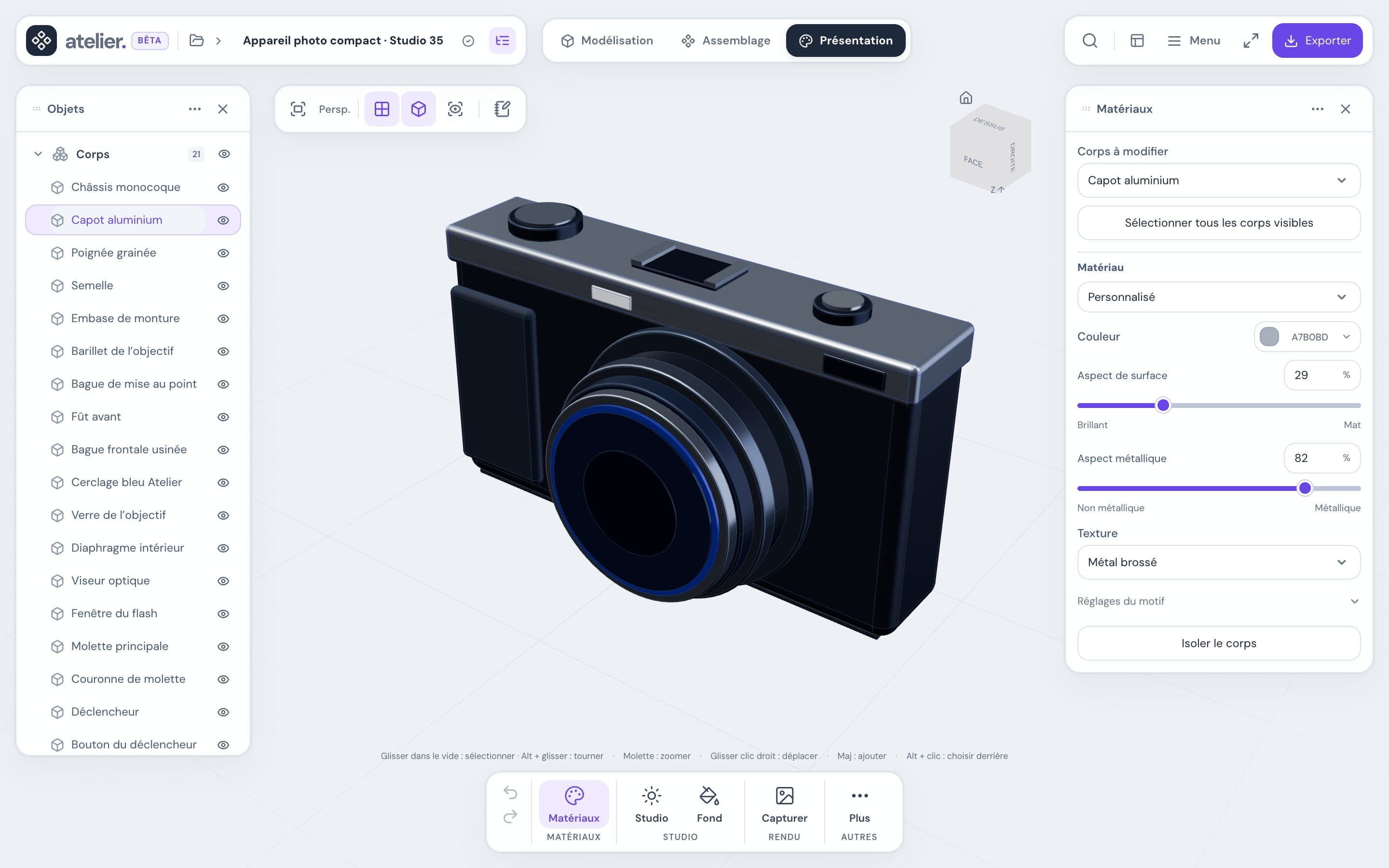
Changer le matériau d’un corps
Cliquez sur Matériaux.
Choisissez le corps dans Corps à modifier, ou cliquez-le dans la vue.
Choisissez un matériau dans la liste Matériau : Aluminium, Cuivre, Chêne naturel…
Affinez si besoin avec les réglages ci-dessous.
| Réglage | Effet |
|---|---|
| Couleur | Ouvre le nuancier. Par défaut rend l’aspect d’origine. |
| Aspect de surface | De Brillant à Mat |
| Aspect métallique | De Non métallique à Métallique |
| Texture | Uni, Bois veiné, Métal brossé ou Grain fin |
Avec une texture, Réglages du motif règle sa taille, son orientation et son contraste.
Bon à savoir :
- Un matériau couvre tout le corps, jamais une seule face. Les faces qu’un STEP importé colore gardent leur couleur par-dessus : Couleurs des faces les montre, et Retirer leur donne la couleur du corps (Remettre les rend).
- Choisir un matériau remplace aussi la texture.
- Ctrl/Cmd+Z annule chaque changement.
- En Modélisation, Matériau du corps (panneau Propriétés) offre la même liste et la couleur.
Plusieurs corps à la fois
Cliquez sur Sélectionner tous les corps visibles, ou ajoutez des corps avec Maj+clic. Choisissez ensuite un matériau dans Appliquer un matériau…. La couleur et les autres réglages se font corps par corps.
Régler l’éclairage
Cliquez sur Studio. Choisissez une Ambiance : Doux, Chaud ou Contrasté. Affinez avec Puissance des lumières, Orientation de la lumière et Luminosité de l’image.
Réinitialiser l’éclairage revient aux réglages d’origine.
Choisir le fond
Cliquez sur Fond, puis choisissez une couleur dans Fond du studio. Par défaut suit le thème clair ou sombre de l’interface.
L’éclairage et le fond sont enregistrés dans le projet. Ils s’appliquent aussi en Modélisation et en Assemblage.
Rendre les corps transparents
Rayons X et Transparence… sont expliqués dans Sélection et mesures. Ils ne sont pas enregistrés dans le projet, mais apparaissent sur l’image capturée.
Capturer une image
Cadrez le modèle, ou cliquez sur une vue enregistrée dans Vues, près du cube de vue (voir Visite de l’interface).
Ouvrez Exporter dans le menu du projet, puis choisissez PNG.
Choisissez la Résolution de l’image. Cochez au besoin Fond transparent ou Inclure les arêtes.
Cliquez sur Télécharger le PNG.
L’image montre les corps visibles sur le fond du studio. La grille, la sélection, les esquisses et les annotations n’y figurent pas.
- Cadrer automatiquement le modèle est coché par défaut. Décochez-le pour garder votre cadrage.
- Inclure les arêtes demande que le bouton Arêtes de la barre de vue soit actif.
- Pour un seul corps, cliquez d’abord sur Isoler dans le dock.
Ce que gardent les exports
| Format | Apparence conservée |
|---|---|
| 3MF | La couleur, et celle des faces colorées par un STEP importé |
| glTF, GLB | La couleur, l’aspect de surface et l’aspect métallique, et les couleurs des faces |
| STEP | La couleur de chaque corps et de ses faces colorées |
| STL | Aucune |
Les textures, l’éclairage et le fond ne sont gardés que dans l’image PNG et le fichier .atelier. Voir aussi Import et export.