Contraintes et cotes
Fixez les dimensions et les relations d’une esquisse pour qu’elle garde la forme voulue.
Une cote fixe une dimension (longueur, rayon, angle, position…), une contrainte fixe une relation (horizontale, parallèle, tangente…). Atelier ajuste l’esquisse pour respecter ces règles.
Où trouver les outils
- Carte de sélection : elle apparaît sur le canevas quand vous sélectionnez un élément avec l’outil Sélection. Elle propose Coter, les contraintes possibles, Position X / Y, Fixer la position, Construction et Supprimer.
- Palette Esquisse : masquée au départ, elle s’ouvre avec Plus → Palette dans la barre d’esquisse. Elle affiche l’état de l’esquisse et la liste Cotes et contraintes.
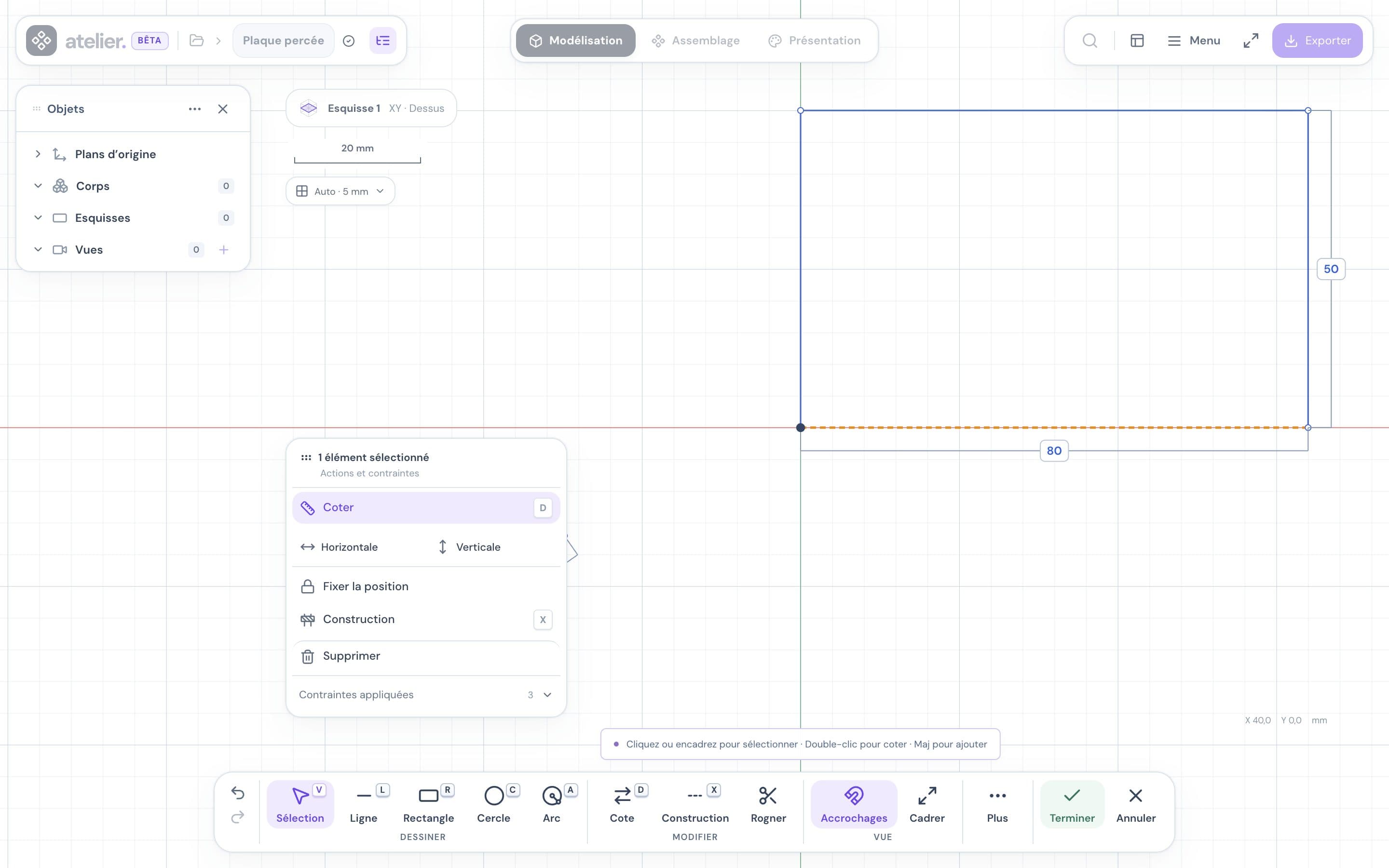
Poser une cote
Appuyez sur D ou cliquez Cote dans la barre d’esquisse.
Cliquez une ligne, un cercle, un arc, deux points ou deux lignes.
Déplacez la souris, puis cliquez pour placer l’étiquette.
Saisissez la valeur, puis appuyez sur Entrée.
Plus rapide : avec l’outil Sélection, double-cliquez une ligne, un cercle ou un arc. Ou sélectionnez les éléments, puis cliquez Coter (ou D).
| Sélection | Cote créée |
|---|---|
| Une ligne | Longueur |
| Deux points | Distance |
| Deux cercles ou arcs | Distance entre les centres |
| Un cercle | Diamètre (Ø) |
| Un arc | Rayon (R) |
| Deux lignes | Angle (°) |
- Pour un angle, cliquez les deux lignes avant de placer l’étiquette.
- La valeur proposée est la mesure actuelle : validez-la pour figer la dimension.
- Échap annule sans rien changer.
- Une spline ne se cote pas : cotez ses points.
Positionner un point
Sélectionnez un seul point, ou un cercle ou un arc pour placer son centre.
Cliquez Position X / Y, ou double-cliquez le point.
Saisissez X, passez à Y avec Tab, puis appuyez sur Entrée.
Atelier crée deux cotes, Position X et Position Y, mesurées depuis l’origine.
Pour bloquer un point sans saisir de valeur, cliquez Fixer la position. Libérer la position le rend de nouveau mobile.
Modifier une cote
- Cliquez son étiquette sur le canevas, ou changez sa valeur dans la liste Cotes et contraintes de la palette.
- Glissez une étiquette pour la déplacer : sa valeur ne change pas.
- Annulez avec Ctrl/Cmd+Z.
Une étiquette marquée ƒ est pilotée par un paramètre : modifiez-la dans Paramètres.
Ajouter une contrainte
Sélectionnez les éléments (Maj + clic pour en ajouter). La carte ne propose que les contraintes possibles.
| Contrainte | À sélectionner |
|---|---|
| Horizontale, Verticale | Une ligne |
| Parallèle, Perpendiculaire | Deux lignes |
| Égalité | Deux lignes (même longueur) ou deux cercles ou arcs (même rayon) |
| Coïncidence | Deux points |
| Sur la ligne, Milieu | Un point et une ligne |
| Tangence | Une ligne et un cercle ou un arc, ou deux cercles ou arcs |
| Concentrique | Deux cercles ou arcs |
| Symétrie | Deux points et une ligne d’axe |
Certaines contraintes s’ajoutent seules pendant le tracé : ligne bien horizontale, côtés d’un rectangle, point accroché à un autre.
Lire l’état de l’esquisse
| Ce que vous voyez | Signification |
|---|---|
| Courbes bleues, « N degrés de liberté » | La forme peut encore bouger. Chaque cote ou contrainte réduit ce nombre. |
| Courbes vertes, « Entièrement contrainte » | Tout est fixé. |
| Message d’erreur sur le canevas | Conflit : la dernière règle est refusée, rien ne bouge. |
Vous pouvez terminer et extruder une esquisse qui peut encore bouger. Elle risque toutefois de se déformer quand vous changez une cote.
En cas de conflit
Atelier n’indique pas quelle règle bloque. Corrigez la valeur ou retirez une contrainte, puis réessayez.
Retirer une cote ou une contrainte
- Carte de sélection : dépliez Contraintes appliquées, puis cliquez la pastille à retirer.
- Palette : dépliez Cotes et contraintes, puis cliquez la croix de la ligne.
Retirer une contrainte garde la géométrie. Supprimer un élément retire aussi ses cotes et contraintes.