Projets et sauvegarde
Créer et retrouver vos projets, et comprendre comment Atelier les enregistre.
Vos projets se trouvent dans Mes projets. Atelier les enregistre tout seul : il n’y a pas de bouton Enregistrer.
Ouvrir Mes projets
- Sur l’accueil : cliquez sur Ouvrir Atelier.
- Dans l’éditeur : cliquez sur le nom du projet en haut à gauche, puis sur Mes projets.
Cliquez ensuite sur une carte pour ouvrir le projet. L’adresse de l’éditeur désigne ce projet : recharger la page le rouvre.
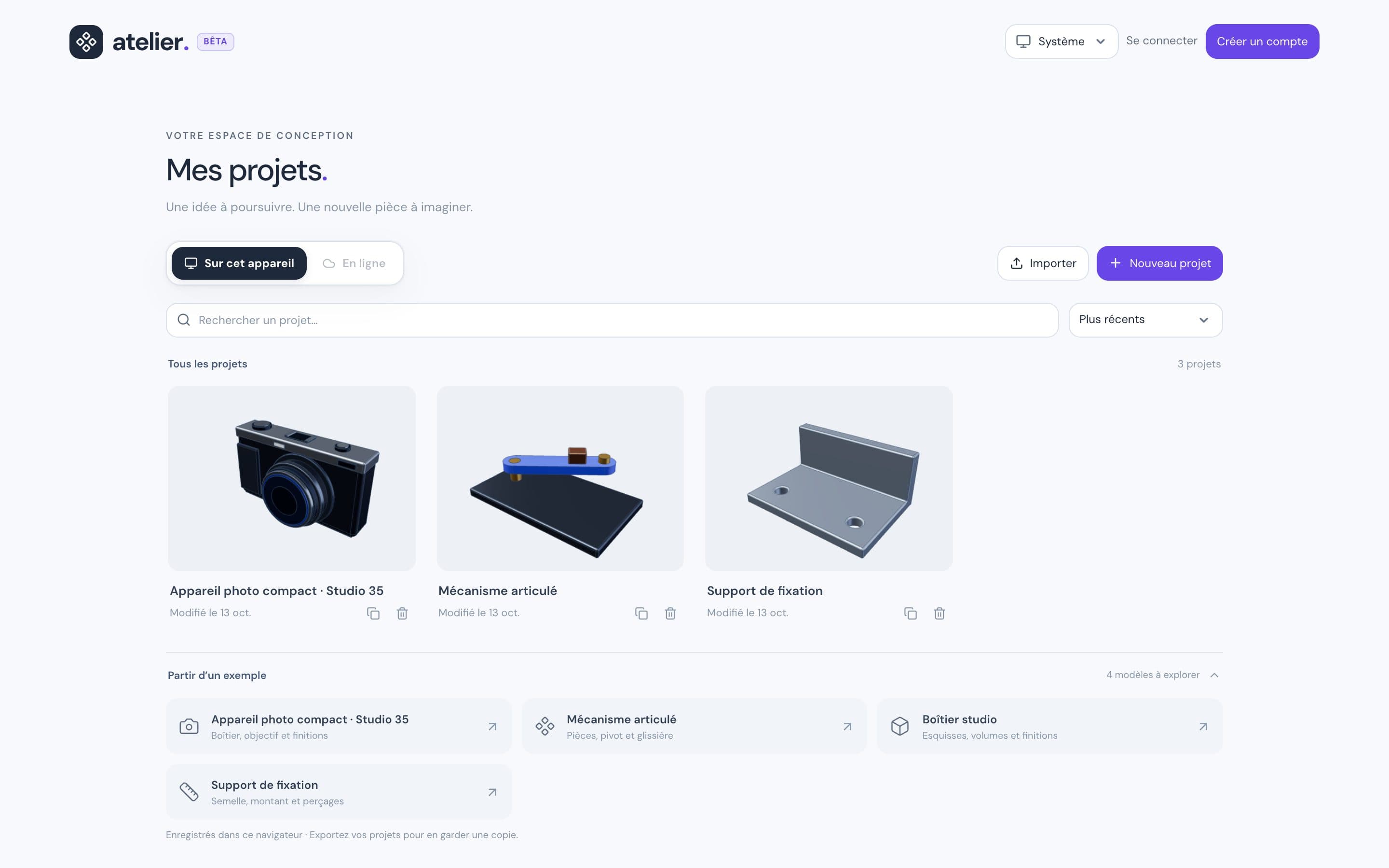
Deux onglets : Sur cet appareil ou En ligne
| Onglet | Contenu | Compte requis |
|---|---|---|
| Sur cet appareil | Les projets de ce navigateur. Chaque navigateur a sa propre liste. | Non |
| En ligne | Vos projets en ligne et ceux partagés avec vous. | Oui |
Un nouveau projet va dans l’onglet ouvert.
Projets sur cet appareil
Effacer les données du site dans le navigateur les supprime. Gardez une copie de sauvegarde (voir plus bas) ou synchronisez-les avec votre compte.
Créer un projet
Choisissez l’onglet Sur cet appareil ou En ligne.
Cliquez sur Nouveau projet.
Saisissez le Nom du projet.
Cliquez sur Créer le projet. Le projet vide s’ouvre.
Depuis l’éditeur, le menu du projet → Nouveau projet ouvre aussi la fenêtre de création. Le nouveau projet est créé sur cet appareil.
Partir d’un exemple
Sous Partir d’un exemple, cliquez sur un modèle :
- Boîtier d’instrument · Atelier 01
- Appareil photo compact · Studio 35
- Mécanisme articulé
- Boîtier studio
- Support de fixation
Chaque clic crée votre propre copie, enregistrée sur cet appareil.
Le boîtier d’instrument reprend le modèle de l’accueil avec ses pièces, ses esquisses et ses opérations modifiables. Dans Paramètres et expressions, width règle sa largeur en millimètres (essayez 102 ou 144) et lid_lift soulève le couvercle avec ses vis et sa molette (essayez 12.8).
Importer un fichier
Cliquez sur Importer, puis choisissez ou déposez un fichier.
- Depuis Mes projets : l’éditeur s’ouvre et importe le fichier comme un nouveau projet, enregistré sur cet appareil. Depuis l’onglet En ligne, il est ensuite envoyé dans votre compte. Un fichier refusé laisse l’éditeur sur votre dernier projet, avec la fenêtre d’import qui en donne la raison.
- Depuis l’éditeur : Importer ici l’ajoute au projet ouvert.
Formats acceptés : Import et export.
Gérer vos projets
| Action | Comment faire |
|---|---|
| Rechercher | Tapez un nom dans Rechercher un projet…. |
| Trier | Choisissez Plus récents ou Nom · A à Z. |
| Renommer | Dans l’éditeur, cliquez sur le nom du projet, choisissez Renommer le projet, saisissez le nom, puis cliquez sur Enregistrer. |
| Dupliquer | Cliquez sur l’icône Dupliquer de la carte. |
| Supprimer | Cliquez sur l’icône Supprimer de la carte, puis confirmez. |
Dupliquer et Supprimer existent seulement sous Sur cet appareil. La suppression est définitive : pas de corbeille. Elle n’efface que la copie de cet appareil. Un projet en ligne reste dans votre compte.
Enregistrement automatique
- Chaque modification est enregistrée dans ce navigateur.
- Si vous êtes connecté, elle est aussi envoyée dans votre compte, même pour un projet créé sans compte.
- Sans réseau, continuez à travailler. L’envoi en ligne reprend au retour de la connexion.
Pour forcer un enregistrement : Ctrl/Cmd+S.
L’indicateur d’état
L’indicateur sous le nom du projet montre l’état. Survolez-le pour le détail.
| Icône | Libellé | Sens |
|---|---|---|
| Coche | Enregistré sur cet appareil | Enregistré dans ce navigateur. |
| Cercle qui tourne | Enregistrement… | En cours. |
| Nuage coché | Enregistré dans votre compte · version N | Envoyé en ligne. |
| Alerte rouge | Synchronisation en attente | Envoi échoué, travail gardé sur cet appareil. |
| Alerte rouge | Conflit à résoudre | Voir plus bas. |
Travailler sans réseau
Après une première visite de Mes projets ou de l’éditeur, Atelier s’ouvre sans réseau. Votre navigateur garde l’éditeur, ses moteurs 3D et Mes projets : environ 60 Mo, téléchargés en arrière-plan pendant cette visite.
Hors ligne, vous pouvez :
- ouvrir Mes projets et les projets Sur cet appareil ;
- ouvrir un projet en ligne déjà ouvert sur cet appareil, depuis sa carte sous Sur cet appareil ou depuis son adresse : sa copie sur cet appareil s’ouvre ;
- créer et modifier des projets, enregistrés sur cet appareil ;
- importer et exporter des fichiers, STEP compris.
Les modifications d’un projet en ligne sont envoyées dans votre compte au retour du réseau, si vous êtes toujours connecté. Ce qui demande le serveur attend la connexion : la connexion à votre compte, l’onglet En ligne, l’envoi, le partage, l’historique des versions et cette documentation. Hors ligne, la page d’accueil mène à Mes projets.
Après une mise à jour d’Atelier, vous avez la nouvelle version dès que vous êtes en ligne. La copie hors ligne se met à jour en arrière-plan et sert une fois tous les onglets d’Atelier fermés.
Garder vos projets
Atelier demande au navigateur de conserver son stockage, pour qu’il ne soit pas effacé quand l’espace disque manque. Firefox vous demande l’autorisation : acceptez-la pour protéger les projets de cet appareil. Chrome et Edge décident seuls.
Créer un compte ou se connecter
Le compte est facultatif. Il sert à retrouver vos projets sur un autre appareil, à l’historique des versions et au partage.
- Sur l’accueil ou dans Mes projets : Créer un compte ou Se connecter.
- Dans l’éditeur : Réglages → Mon compte.
Pour créer un compte, indiquez votre nom, votre e-mail et un mot de passe, puis cliquez sur Créer mon compte.
Une fois connecté, cette entrée des Réglages porte votre nom. Elle propose Synchroniser ce projet et Se déconnecter.
Se déconnecter retire de cet appareil les copies de vos projets en ligne. Les projets jamais envoyés restent.
Historique des versions
Chaque enregistrement en ligne crée une version. Ouvrez le menu du projet → Versions du projet, puis choisissez une version (la plus récente en haut).
- Restaurer cette version remplace le modèle actuel. Ctrl/Cmd+Z l’annule.
- Ouvrir une copie crée un projet séparé. Le projet d’origine ne change pas.
Sur un projet en lecture seule, seul Ouvrir une copie est proposé. Si votre stockage en ligne est plein, les plus anciennes versions peuvent être supprimées : voir Limites.
En cas de conflit
Un conflit survient quand le projet est enregistré ailleurs pendant votre travail : autre appareil, autre personne ou autre onglet.
Atelier n’écrase rien. Votre travail est gardé dans une copie de récupération, visible dans Mes projets. L’indicateur affiche Conflit à résoudre et un bandeau propose deux choix :
| Bouton | Effet |
|---|---|
| Continuer dans une copie | Votre travail continue dans un nouveau projet. |
| Ouvrir la version en ligne ou Ouvrir la version la plus récente | La version enregistrée ailleurs s’ouvre. Votre travail reste dans la copie de récupération. |
Atelier ne fusionne pas les deux versions. Reportez vos changements à la main, puis supprimez les copies inutiles dans Mes projets.
Garder une copie de sauvegarde
Une archive .atelier contient tout le projet, esquisses et historique compris.
Dans l’éditeur, cliquez sur Exporter, en haut à droite.
Choisissez ATELIER (« Projet éditable »).
Cliquez sur Exporter. Le fichier est téléchargé.
Pour la rouvrir, cliquez sur Importer dans Mes projets : elle s’ouvre comme un nouveau projet.
Organiser les pièces et assemblages en onglets
La barre en bas de l’éditeur regroupe les Onglets du document. Le bouton + crée un Nouvel atelier de pièces ou un Nouvel assemblage. Chaque onglet possède ses esquisses, opérations, pièces, matériaux, paramètres et vues enregistrées.
Créer un assemblage depuis cet onglet crée un assemblage lié aux pièces du modèle. Dans un assemblage existant, + → Insérer les pièces liées de… ajoute les pièces d’un autre onglet. Modifiez une pièce source, puis revenez à l’assemblage : sa géométrie se met à jour automatiquement, en conservant les identifiants, placements et liaisons de destination. Les références suivent aussi les modifications à travers plusieurs onglets et après réouverture du projet.
+ → Insérer une copie de… reste disponible pour une copie indépendante. Dupliquer l’onglet copie son historique ; si cet onglet contient des références associatives, elles continuent à suivre les mêmes sources. Les noms et matériaux de destination restent personnalisables indépendamment. Une insertion lie les pièces présentes à cet instant ; les nouvelles pièces de la source doivent être insérées séparément.
Dans Nom de l’onglet, Ouvrir la source retrouve le modèle d’origine. Rompre les liens associatifs conserve les dernières géométries enregistrées comme pièces indépendantes ; cette action s’annule. Une source supprimée, désactivée ou invalide affiche un avertissement et la dernière forme enregistrée, sans effacer les pièces de l’assemblage. Restaurez la source ou rompez le lien. Un onglet utilisé comme source ne peut pas être supprimé tant que ses références subsistent. Les références circulaires sont refusées.
Le bouton Nom de l’onglet permet de renommer ou supprimer l’onglet actif. La création, duplication, suppression et modification s’annulent avec Annuler. Changer d’onglet ferme les outils du modèle précédent ; terminez d’abord l’esquisse ou l’opération en cours.
La sauvegarde locale, les versions en ligne et l’archive ATELIER conservent tous les onglets. Les exports STEP/STL/3MF concernent les pièces de l’onglet actif. Un lecteur peut consulter les onglets sans modifier le projet.