Visite de l’interface
Les zones de l’éditeur et où trouver chaque outil.
La scène 3D remplit toute la fenêtre et se prolonge sous les panneaux translucides. Ouvrir ou fermer un panneau décale la zone de cadrage et les commandes ; le dock d’outils reste centré en bas dans l’espace libre. L’éditeur demande au moins 1280 × 720 px ; 1440 × 900 px laisse davantage de place au modèle et à ses contrôles.
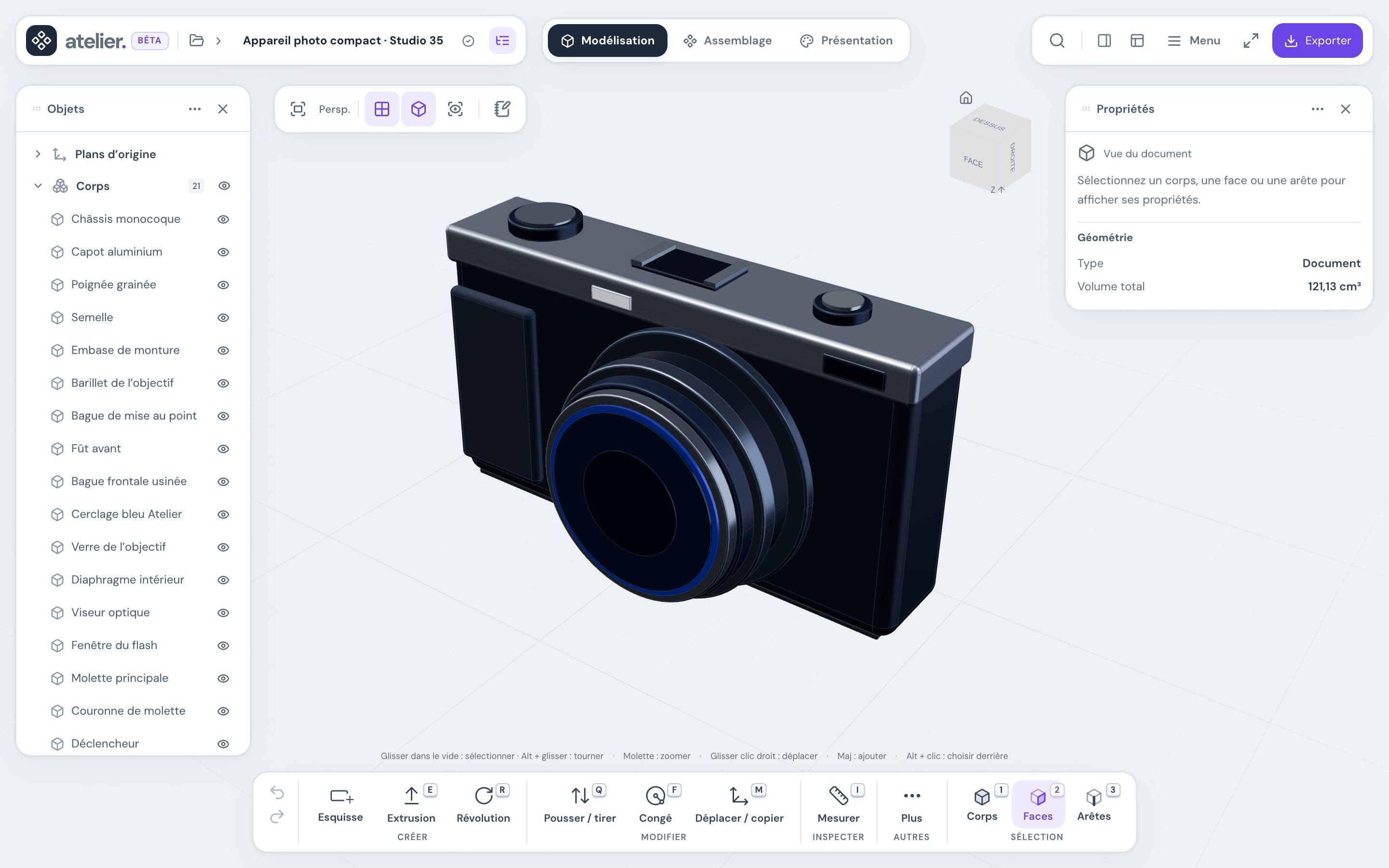
L’en-tête
| Élément | À quoi il sert |
|---|---|
| Logo Atelier | Enregistre le projet et revient à l’accueil. |
| Nom du projet ▾ | Ouvre le menu du projet : Renommer le projet, Versions du projet, Mes projets, Nouveau projet et Importer un fichier. L’état de la sauvegarde apparaît dessous. Voir Projets et sauvegarde. |
| Modélisation / Assemblage | Choisit les outils de géométrie ou de placement. Depuis une pièce liée sélectionnée, Modélisation ouvre sa source ; Assemblage permet de revenir à l’ensemble. |
| Retour à l’assemblage | Revient à l’ensemble après Modifier la pièce. Ce bouton apparaît pendant l’édition d’une pièce. |
| Loupe | Ouvre Rechercher une commande. |
| Partager et commenter | Partage le projet, une fois connecté. Voir Collaboration. |
| Exporter | Enregistre le modèle dans un fichier. Voir Import et export. |
| Réglages | Disposition des panneaux, plein écran, thème, Langue, Aide et raccourcis, Documentation et compte. |
Les onglets du document
La barre des onglets de document et la création de nouveaux onglets sont temporairement désactivées. Les documents déjà enregistrés restent conservés. Le sélecteur en haut permet de passer de Modélisation à Assemblage.
Dans un assemblage, sélectionnez une pièce puis cliquez Modifier la pièce, dans le dock, le clic droit ou les propriétés. Une pièce liée ouvre son onglet source ; une pièce locale revient à sa position de fabrication. Retour à l’assemblage, dans l’en-tête, rétablit les placements et actualise les pièces liées.
Le bouton Apparence, disponible dans les deux contextes, ouvre les matériaux, l’éclairage et le fond sans changer les outils ni la position des pièces. Voir Apparence et rendu.
En esquisse, la barre d’esquisse remplace le dock.
Naviguer dans la vue
- Zoomer : molette.
- Tourner : glissez sur la pièce.
- Déplacer : glissez avec le bouton droit.
- Orienter : cliquez une des 26 facettes du cube en haut à droite : 6 faces, 12 biseaux et 8 coins triangulaires. Chaque facette se surligne au survol.
- Tourner librement : faites glisser le cube. Le cadrage et le zoom sont conservés ; Échap restaure l’orientation de départ pendant le geste.
- En vue plane, les deux flèches du cube tournent la vue de 90°. Double-cliquez sur le cube pour revenir à la vue isométrique. Au clavier, tabulez jusqu’au cube, utilisez les flèches pour tourner et Entrée pour réinitialiser.
- Vue de trois quarts : Vues → Isométrique, près du cube de vue.
Régler l’affichage
Les commandes Cadrer, Vues et Affichage sont regroupées près du cube de vue :
- Cadrer (Home) : ajuste la vue à la pièce.
- Vues : orientations usuelles et vues enregistrées.
- Affichage : projection Perspective ou Orthographique, Grille, Arêtes, Esquisses, Rayons X et Annotations. Esquisses masque toutes les esquisses d’un coup, sauf celle sélectionnée, sans changer la visibilité propre à chacune.
- Affichage → Vue en coupe : ouvre les réglages de coupe. Coupe active reste visible près des commandes lorsqu’une coupe est activée.
Le dock d’outils
Le dock, en bas, commence par Annuler et Rétablir, puis montre les outils de l’espace actif.
| Espace | Outils du dock |
|---|---|
| Modélisation | Esquisse, Extrusion, Révolution, Pousser / tirer, Congé, Déplacer / copier, Mesurer |
| Assemblage | Depuis Atelier, Importer, Liaison, Interférences, Vue en coupe |
| Les deux | Apparence ouvre les réglages visuels. Exporter propose la capture PNG. |
Le menu Auto ▾, en haut du canevas, choisit le mode de sélection : Auto, Corps, Faces ou Arêtes.
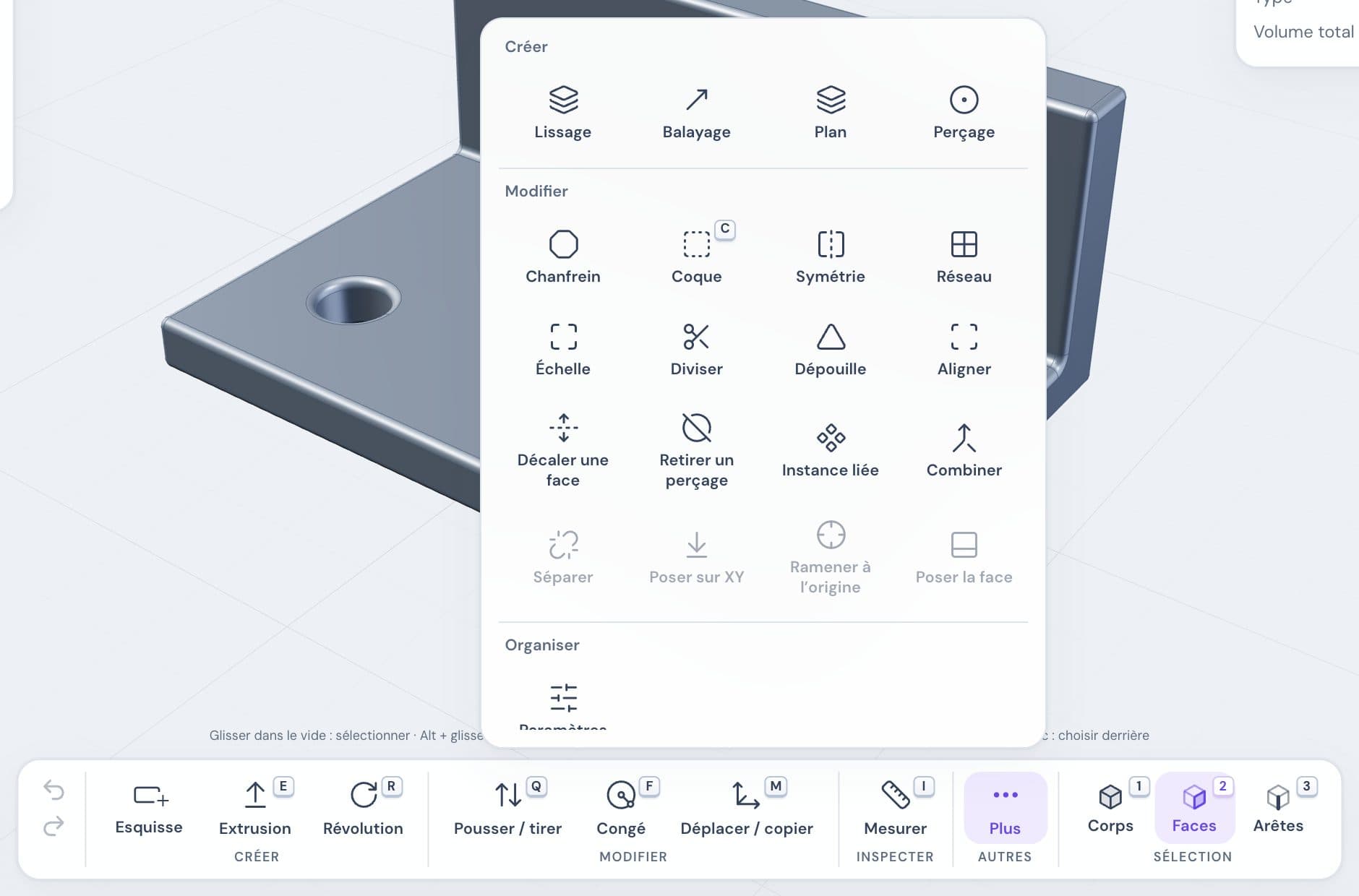
Plus ouvre les autres outils, classés par catégorie : Coque, Chanfrein, Paramètres, Mise en plan… Voir Opérations.
Les panneaux
| Panneau | Contenu |
|---|---|
| Objets | Corps, esquisses et références de construction. En Assemblage : pièces et liaisons. |
| Historique | Les opérations, dans l’ordre. Voir Historique. |
| Apparence | Matériaux, éclairage du studio et fond. |
| Propriétés | Type, dimensions et matériau de la sélection. Les détails d’une opération ont leur propre panneau. |
Vues enregistrées
Le menu Vues, près du cube de vue, garde des points de vue : cadrage, projection, coupe, grille, arêtes et annotations.
- Enregistrer la vue actuelle crée une vue enregistrée et permet de la nommer. Un clic sur une vue y revient.
- Son menu … propose Renommer, Remplacer par la vue actuelle et Supprimer la vue, séparé en dernier.
Organiser les panneaux
Objets s’ouvre à gauche au démarrage. Historique dispose de son propre panneau à droite, accessible par le bouton horloge au bord du canevas. Les deux panneaux peuvent rester ouverts ensemble. Propriétés utilise aussi la colonne droite à la demande ; sélectionner une face ou une arête ne l’ouvre pas automatiquement.
L’historique présente les opérations dans leur ordre de construction. Dépliez le chevron d’une étape pour voir ses entrées : profil, corps cible, arêtes ou faces concernées et mode de construction. Modifier ouvre les réglages de l’opération. Le menu … propose aussi la suspension, le réordonnancement et la suppression. Survoler ou sélectionner une étape repère sa géométrie ; sélectionner un objet filtre les opérations liées. La loupe de l’en-tête recherche une opération.
- Les panneaux occupent toute la hauteur sous l’en-tête. Leur ouverture réserve une zone de cadrage et décale les commandes de vue et les outils du bas avec une transition douce. Le fond et la géométrie restent continus sous leur verre.
- Tirez le bord intérieur pour régler la largeur. Ce bord est aussi accessible au clavier : flèches gauche/droite, Maj pour un réglage fin, Début/Fin pour les limites.
- Réglages → Disposition des panneaux permet d’afficher ou masquer les panneaux, de choisir Gauche ou Droite, ou de réinitialiser la disposition.
- Dès qu’un côté regroupe plusieurs panneaux, toutes leurs icônes restent visibles au bord du canevas pour passer de l’un à l’autre. Le violet indique le panneau affiché ; recliquer sur son bouton le masque. Avec un seul panneau, son bouton réapparaît lorsqu’il est masqué. Une infobulle au survol ou au focus clavier décrit chaque action ; les commandes temporairement indisponibles restent désactivées. La largeur, les détails dépliés et les valeurs saisies sont conservés.
Un seul panneau est affiché par côté, sans onglets. En ouvrir un autre masque le précédent ; fermer le nouveau laisse ce côté vide. Les réglages restent conservés et fermer les détails d’une opération conserve son brouillon.
La barre sépare les accès permanents Objets, Historique et Propriétés des panneaux d’outils ouverts. Ouvrir Apparence, Vue en coupe, Mesures ou un autre outil ajoute son icône au second groupe, du côté choisi. Basculer vers un autre panneau ou cliquer sur l’icône active masque le panneau et conserve son icône. Fermer avec la croix retire l’icône de l’outil ; sa commande habituelle permet de le rouvrir. Les accès permanents restent disponibles. Les icônes contextuelles, comme le choix du plan d’esquisse, disparaissent aussi à la fin de l’outil.
Pour fermer un panneau masqué, faites un clic droit sur son icône puis choisissez Fermer le panneau. Le panneau affiché ne change pas. Au clavier, donnez le focus à l’icône puis appuyez sur Maj + F10 pour ouvrir le même menu ; Échap le referme sans rien modifier.
Rechercher une commande
Appuyez sur S ou cliquez sur la loupe. En esquisse, une loupe apparaît aussi dans la barre d’esquisse et S ouvre les commandes d’esquisse. Recherchez un nom ou une intention en français ou en anglais, comme « arrondi », « congé » ou « fillet ». Utilisez les flèches puis Entrée pour lancer une commande.
Quand le champ est vide, les commandes récentes de l’espace actuel apparaissent en premier. Une commande indisponible indique son prérequis ; Tab permet de la consulter sans la déclencher.
La carte d’actions
- Cliquez pour sélectionner une face ou une arête en Auto, ou double-cliquez pour sélectionner son corps. Le bandeau au-dessus du dock nomme l’action suggérée, la sélection et le geste. La cote reste près de la poignée. Actions ouvre les alternatives pertinentes ; elles restent aussi disponibles au clic droit.
- Une arête propose un congé au point cliqué ; une face plane, un pousser/tirer ; un corps, un déplacement. Suggéré ne change rien. Tirez la poignée ou cliquez sa cote, vérifiez l’aperçu, puis Valider pour conserver le résultat ou Annuler pour l’abandonner.
- Détails ouvre les options, même avant de tirer. À zéro, cela prépare l’opération sans modifier la pièce. Refermer ces détails conserve les valeurs et revient au contrôle rapide.
- En Assemblage, la carte d’une pièce propose Lier…, Fixer la pièce…
- Alt + clic liste les éléments sous le pointeur, pour atteindre une face cachée.
Voir Sélection et mesures.
Changer de thème ou de langue
Réglages → Thème de l’interface, puis Clair, Sombre ou Système.
Réglages → Langue, puis English ou Français.
Toutes les touches sont dans Raccourcis clavier.