Historique
Revoir, modifier, réorganiser ou supprimer les opérations qui construisent votre pièce.
Votre pièce est le résultat d’une liste d’opérations. Le panneau Opérations les montre dans l’ordre, de haut en bas.
Ouvrir le panneau
Cliquez sur Opérations au bord droit du canevas. Vous pouvez aussi l’afficher ou le masquer dans Réglages → Disposition des panneaux.
Le panneau n’existe qu’en Modélisation. Il se masque pendant une esquisse, puis revient.
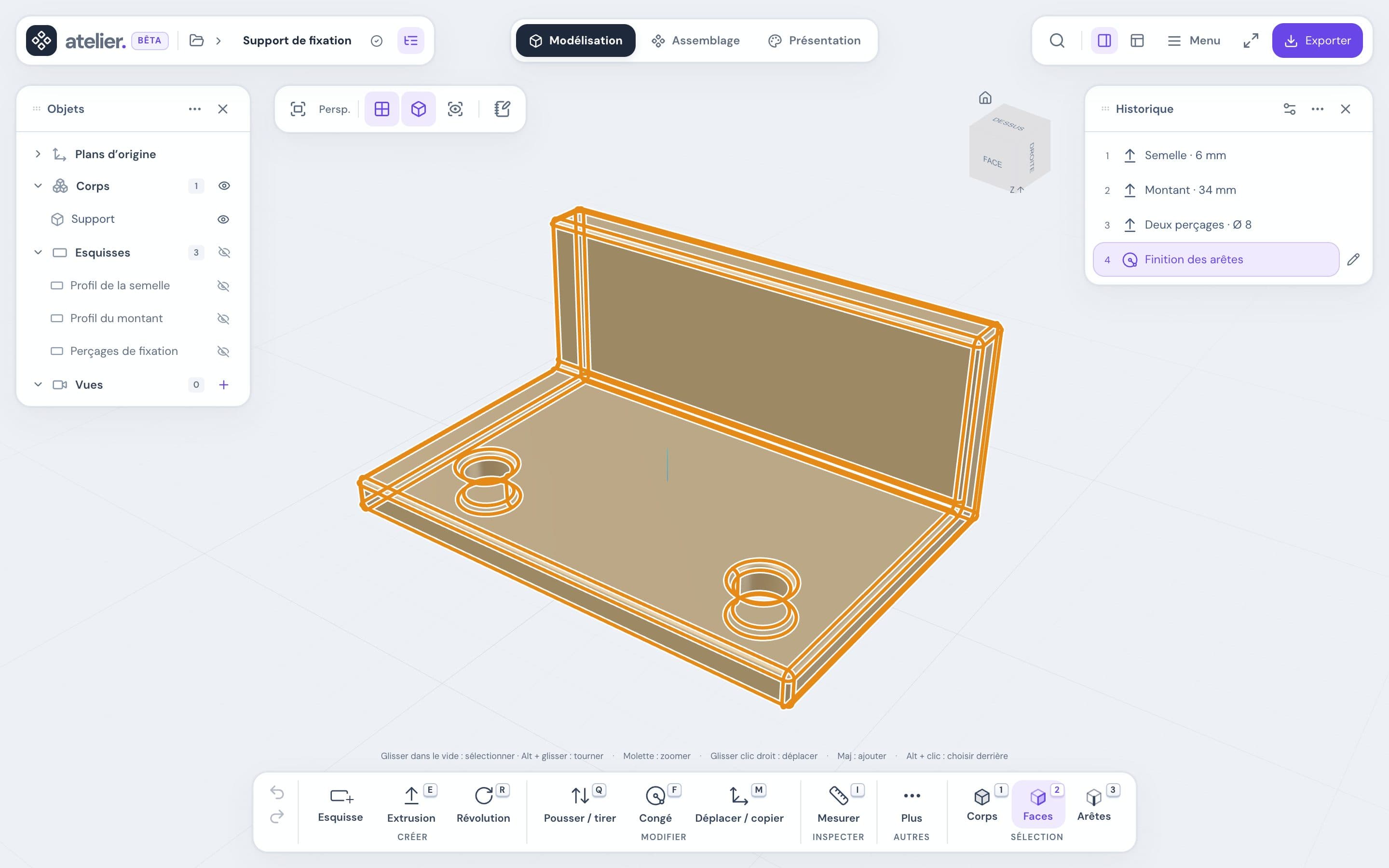
Lire la liste
Chaque ligne montre le numéro, l’icône et le nom de l’opération. Une nouvelle opération s’ajoute toujours en bas.
- Désactivée : nom barré, l’opération est ignorée.
- À réparer : ligne orange, ses arêtes sont à choisir de nouveau.
Agir sur une étape
| Geste | Effet |
|---|---|
| Survol | Surligne ses faces et arêtes dans la scène |
| Clic | Sélectionne l’étape et garde la surbrillance |
| Double-clic ou crayon | Ouvre l’opération pour la modifier |
| Clic droit ou Maj + F10 | Ouvre les options : Modifier en premier, Supprimer séparé en dernier |
| Échap | Ferme les options si elles sont ouvertes ; sinon, retire la surbrillance |
Filtrer par la sélection
Sélectionnez un corps, une face ou une arête, dans la scène ou dans Objets. La liste ne garde que les opérations qui l’ont créé ou modifié. Un bandeau signale le filtre, avec le compte « n / total ». Sans résultat, la liste indique « Aucune opération liée ».
Cliquez dans le vide pour tout réafficher.
Modifier une opération
Double-cliquez sur l’étape, cliquez sur son crayon, ou choisissez Modifier dans son menu clic droit.
Réglez les valeurs dans la carte qui s’ouvre. L’aperçu se met à jour en direct.
Cliquez sur Appliquer ou appuyez sur Entrée. Les opérations suivantes sont recalculées.
Pour abandonner, appuyez sur Échap ou cliquez sur la croix Annuler l’opération.
Dans Paramètres complets, vous trouvez tous les réglages, et aussi :
- Modifier les références : choisir d’autres faces ou arêtes ;
- Nom dans l’historique : changer le Nom de l’étape.
Le détail de chaque opération est dans Opérations.
Organiser les opérations
Cliquez sur Organiser les opérations dans l’en-tête du panneau. Vous le trouvez aussi dans Rechercher une commande (S).
| Action | Comment |
|---|---|
| Réordonner | Glissez la poignée, ou utilisez Monter / Descendre |
| Désactiver | Décochez sa case. Les réglages sont gardés. |
| Supprimer | Cliquez sur la corbeille, puis confirmez |
Chaque changement s’applique tout de suite. Si le nouvel ordre ne fonctionne pas, rien ne change. Cliquez sur Terminé pour fermer.
Pour revoir la pièce à une étape donnée, désactivez les opérations qui suivent, en partant de la fin.
Supprimer une opération
Faites un clic droit sur l’étape, puis choisissez Supprimer, séparé en bas du menu. Vous pouvez aussi sélectionner l’étape et appuyer sur Suppr. Une fenêtre demande ensuite confirmation : cliquez sur Supprimer pour retirer cette opération.
Seule cette opération disparaît : son esquisse reste. Si une opération suivante utilise son corps, la suppression est refusée. Supprimez alors en partant de la fin.
Corriger une erreur
Si le recalcul échoue, rien n’est enregistré. La pièce garde son dernier état valide et un message s’affiche en haut. Corrigez les réglages, puis appliquez de nouveau.
Quand un congé ou un chanfrein perd ses arêtes, l’étape passe À réparer :
Cliquez sur Réparer les arêtes dans le message, ou double-cliquez sur l’étape.
Dans Paramètres complets, cliquez sur Effacer la sélection.
Cliquez sur les nouvelles arêtes, puis sur Appliquer.
Si c’est une face qui a changé, rouvrez l’opération et choisissez de nouveau la face.
Annuler et rétablir
Les boutons sont à gauche du dock d’outils, en bas de l’écran.
| Action | Raccourci |
|---|---|
| Annuler | Ctrl/Cmd+Z |
| Rétablir | Maj+Ctrl/Cmd+Z |
Chaque modification validée compte comme une étape. Annuler est indisponible pendant qu’une opération est ouverte.
Dans une esquisse, l’annulation ne concerne que l’esquisse (voir Esquisses).
Annuler ne survit pas au rechargement
Recharger la page ou ouvrir un autre projet vide la liste d’annulation. Pour revenir plus loin, utilisez les versions (voir Projets et sauvegarde).